前言
我之前发过一个类似的帖子,但由于该方法实用性不佳,遂决定把原来的帖子删掉重写一遍。话不多说,就让我们直奔主题,开始操作吧。
本教程更适用于安装了Windows 10及以上系统的电脑。
操作步骤
首先,将你的PE盘插入电脑,并确保电脑正确读取。
一、进入Windows“高级启动设置”
方法一:最快的方法(Shift + 重启)
这是在 Windows 10 和 Windows 11 中最通用的快捷方式:
①点击桌面左下角的 开始 图标,然后点击 电源 按钮。
②按下屏幕键盘上的 Shift 键并保持其高亮,同时点击 “重启”。
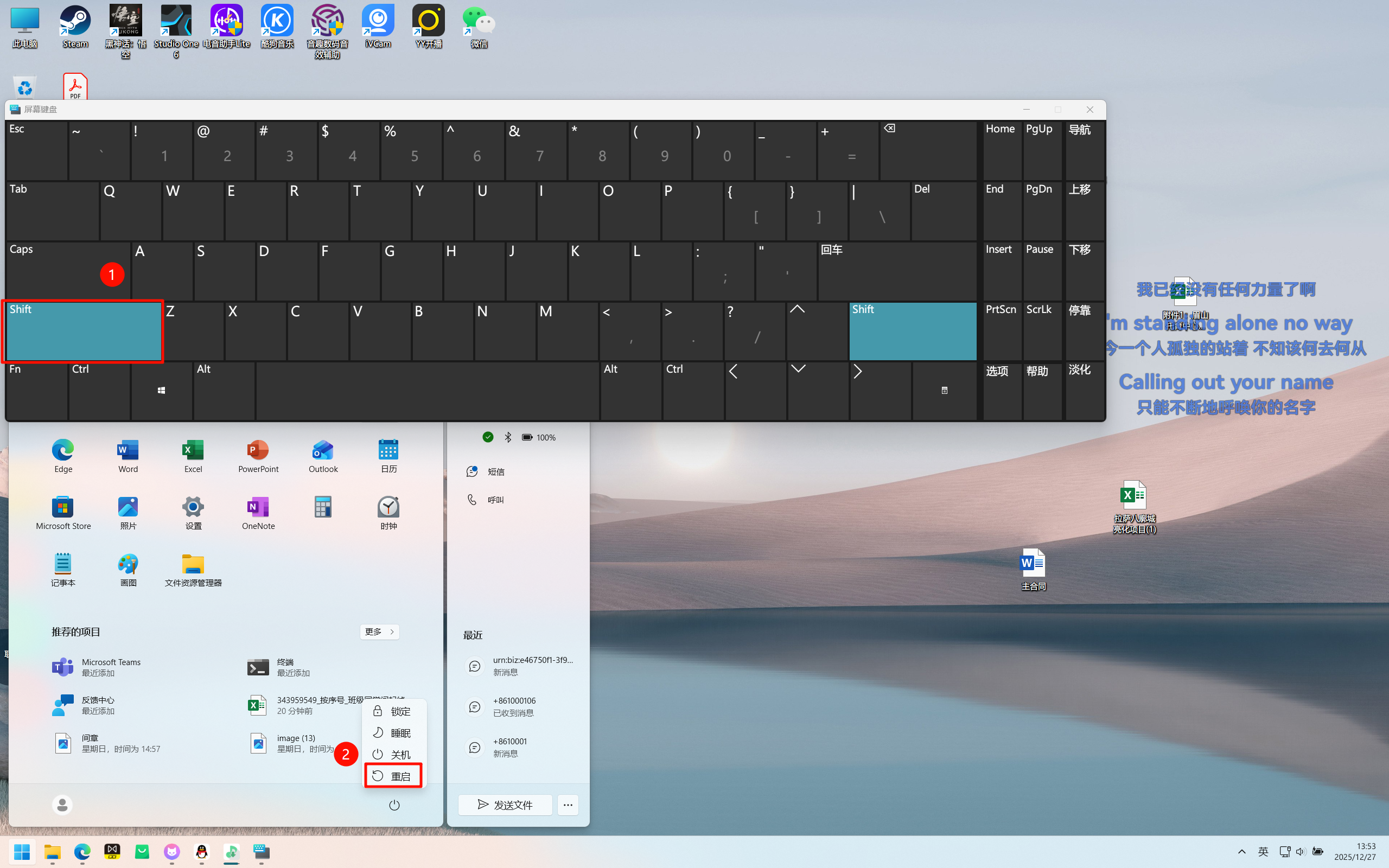
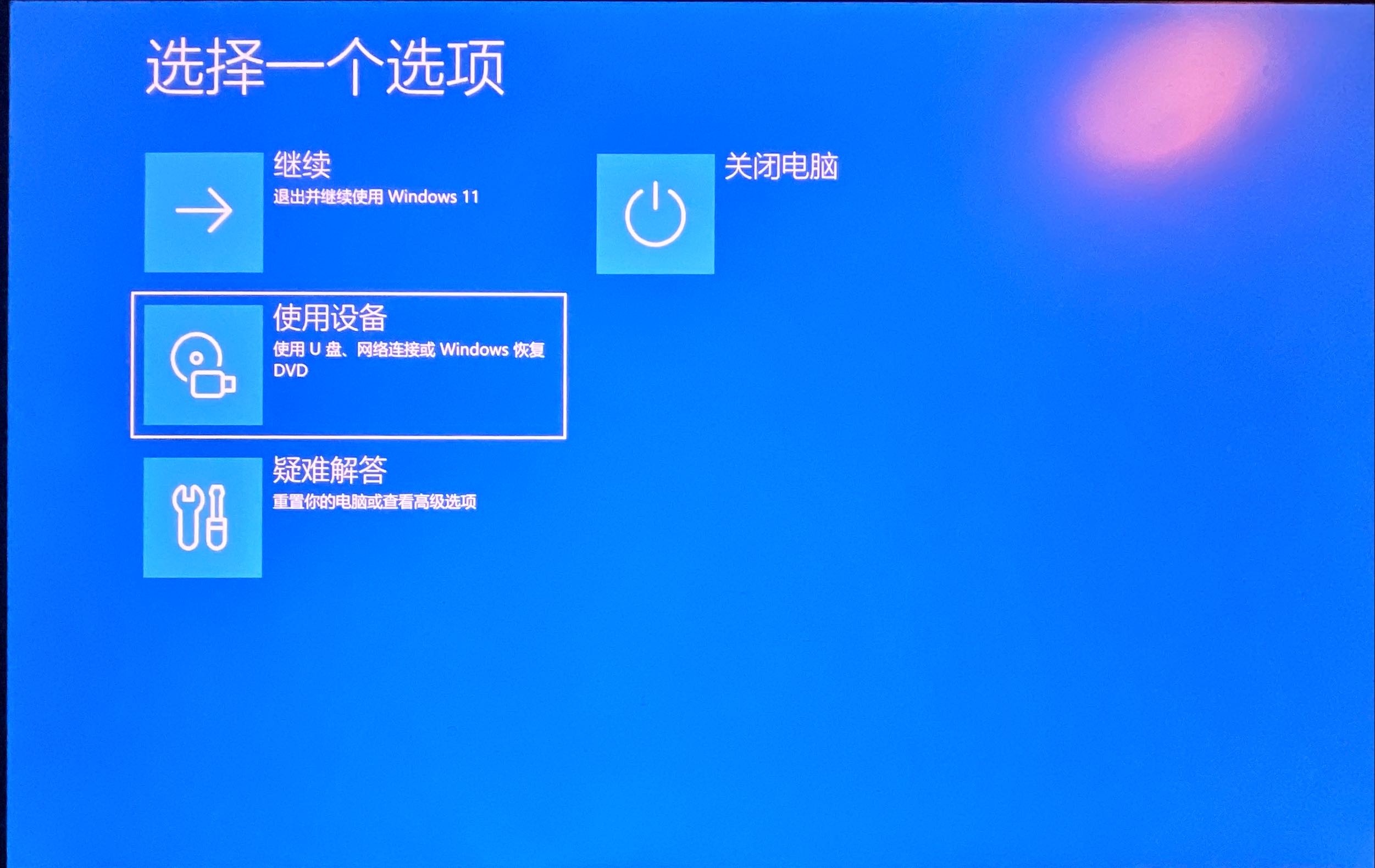
电脑会自动重启并直接进入蓝色的“选择一个选项”界面。
方法二:通过系统设置进入(触摸屏最友好的进入方式)
Windows 11:
①打开 设置 (快捷键 Win + I)。
②选择 系统> 恢复。
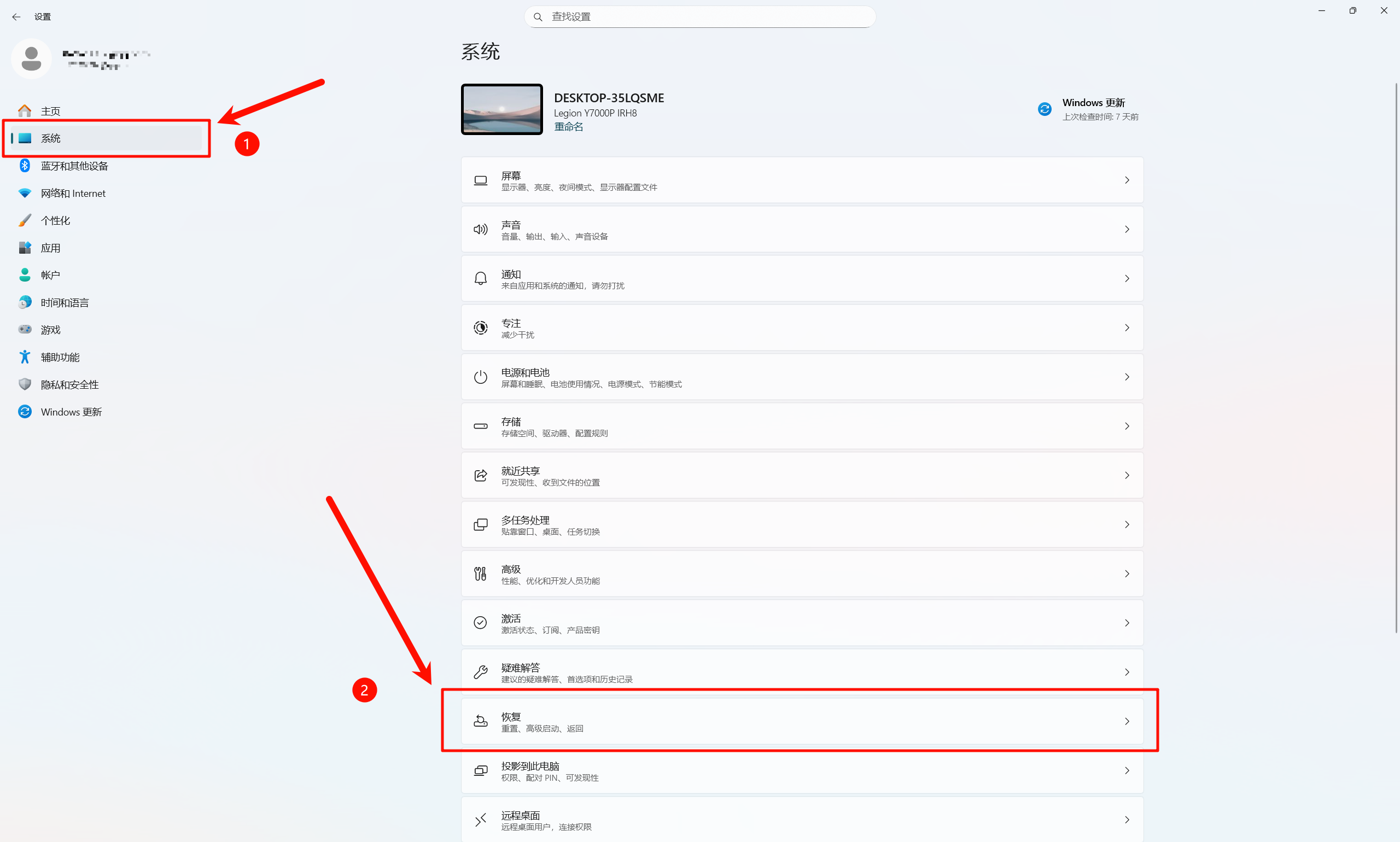
③在 高级启动 选项旁,点击 立即重新启动。
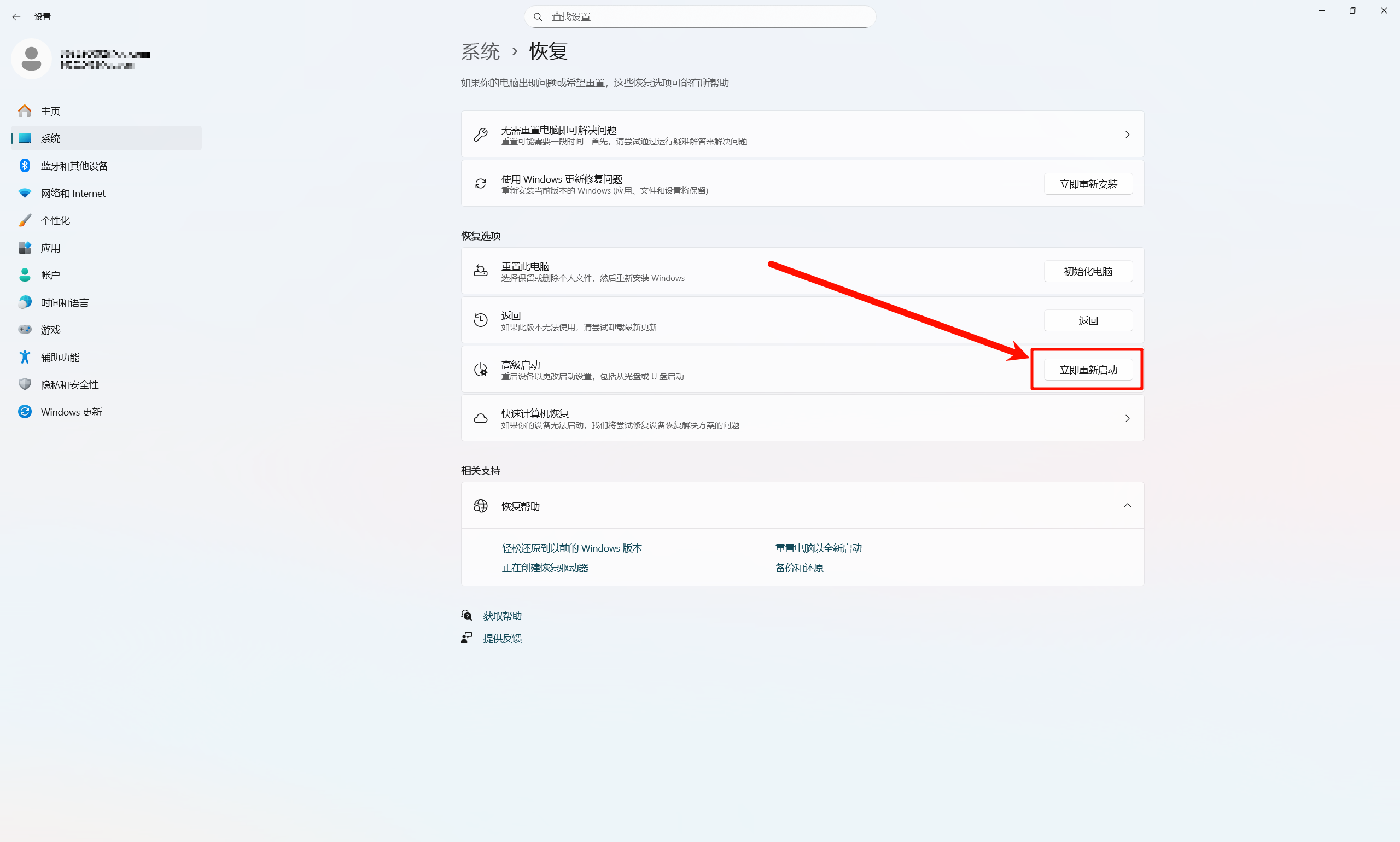
Windows 10:
打开 设置。
选择 更新和安全 > 恢复。
在 高级启动 下方,点击 立即重新启动。
方法三:通过cmd命令行
①按下键盘上的 Win + R 键,打开“运行”对话框。
②输入 cmd 并回车(或者输入 powershell)。
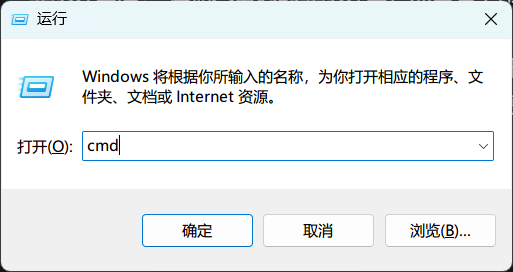
③在黑色窗口中输入以下命令:
shutdown /r /o /t 0
方法四:无法进入系统桌面时
如果你的电脑无法正常启动(例如卡在登录界面或蓝屏):
登录界面法: 在输入密码的登录界面,点击右下角的电源图标,按住屏幕键盘的Shift 键并点击 重启。
强制关机法: 如果连登录界面都进不去,可以在开机出现 Windows 标志时,长按电源键强制关机。重复此操作 3 次,第 4 次启动时系统会自动进入“自动修复”界面,点击“高级选项”即可进入。
二、通过高级启动选项启动PE
如果不出意外的话,电脑会自动重启并直接进入蓝色的“选择一个选项”界面。
接下来,我们选择“使用设备”
在出现的选项中选择EFI USB Device
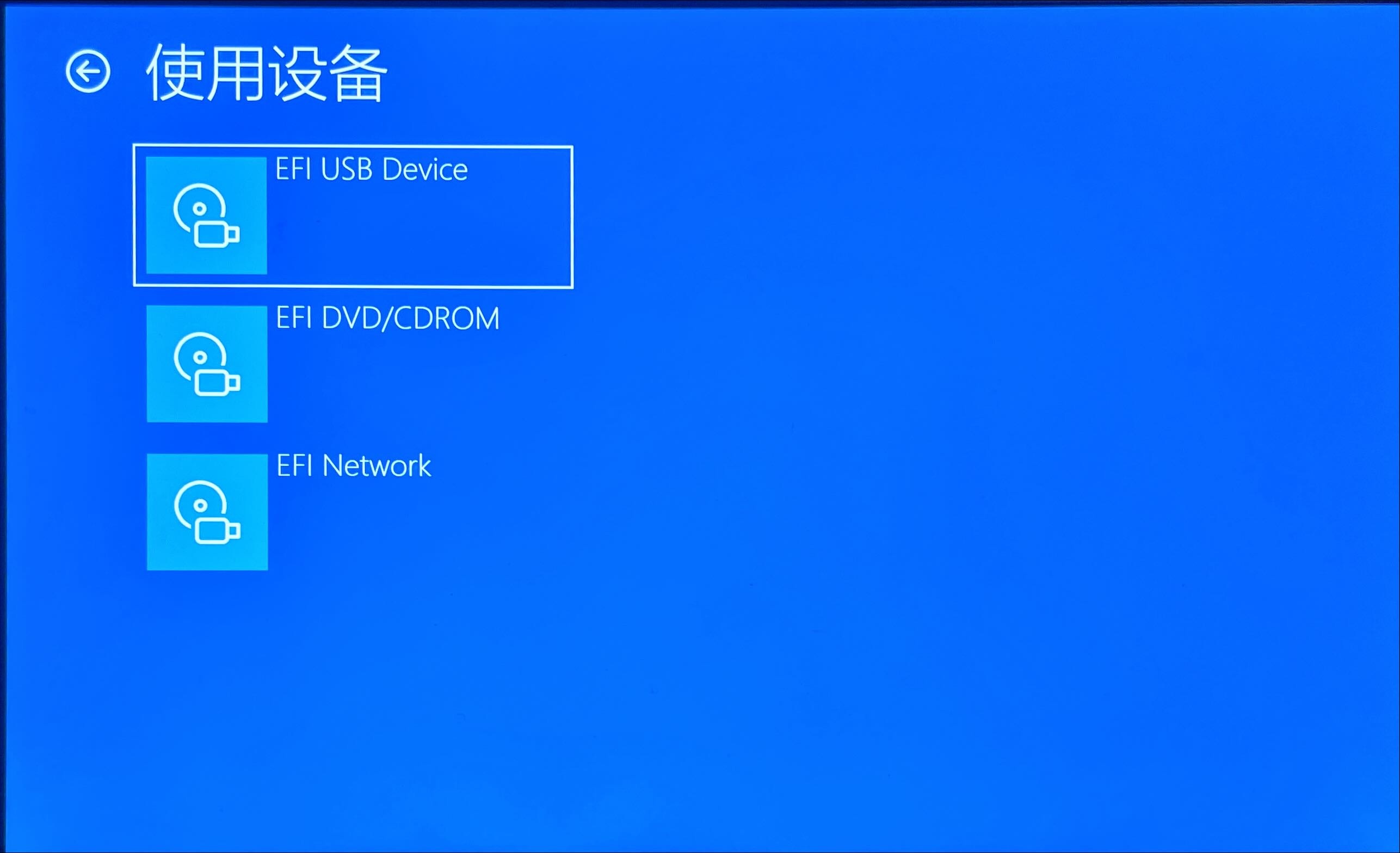
不出意外的话,你的PE已经成功启动了!