前言:为什么要将Edge-TTS部署到本地?正如标题所述,部署到本地的目的是"离线使用",所以这是一个专为校园网络环境奇差/无法使用Edge-TTS Online的设备所编写的教程。
0.准备与检查环节
请确认您所使用的操作系统支持TTS功能,本教程主要面向多数Windows设备,本教程Win10 22H2 及以上版本可用,Win10 22H2 以下版本请自行测试。
下载文件
注:根据反馈,小飞机网盘存在文件大于500MB下载需登录的问题,遂临时上传了Voice_zh-CN.zip,该压缩包仅包含中文语音音色,经测试该文件可以免登录下载。
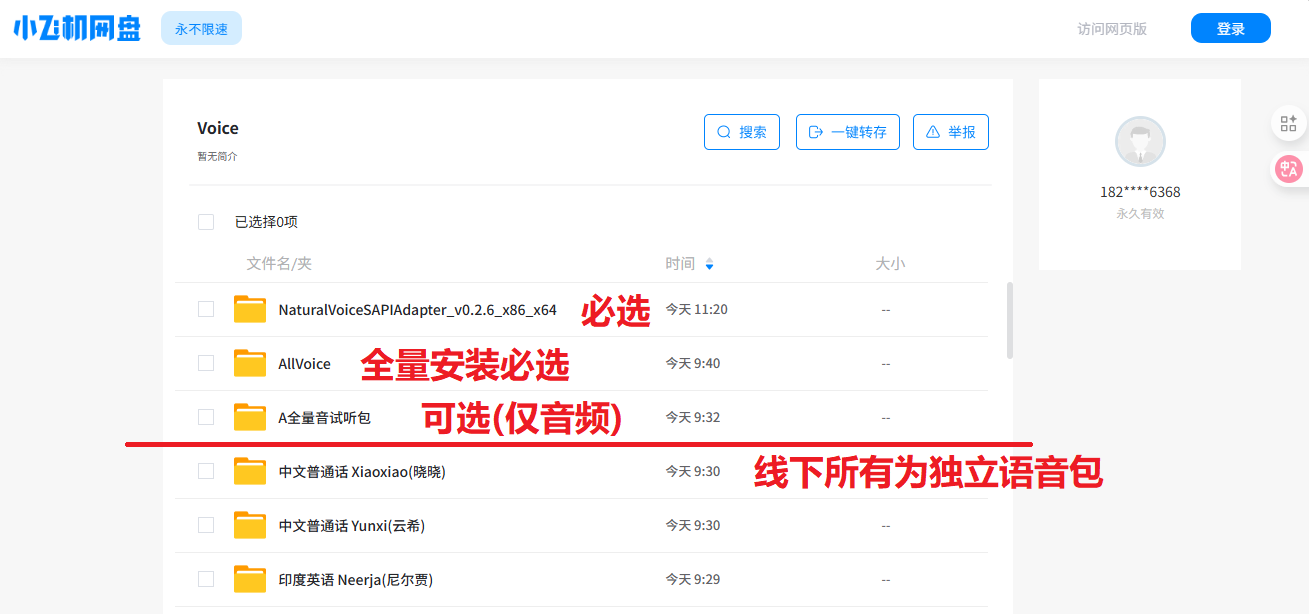
1.1如果您是全量安装…
在AllVoice文件夹中存在一个AllVoice压缩包,如图
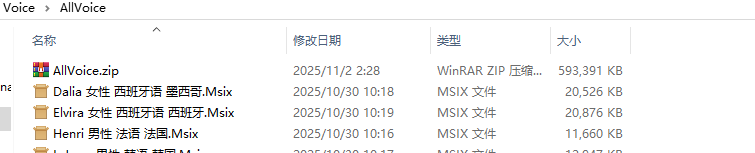
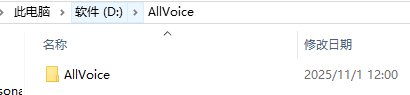
请将其解压到任意位置,并保证该位置及其内容物不会在后续使用中被移动,改名或删除。
例如此处我将其解压至"D:/AllVoice"文件夹中
接下来,找到下载的NaturalVoiceSAPIAdapter_v0.2.6_x86_x64文件夹,将其移动至刚刚的解压位置中(即D:/AllVoice,不是D:/AllVoice/AllVoice)
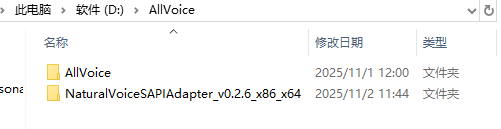
进入此文件夹,会有如图所示的文件和文件夹
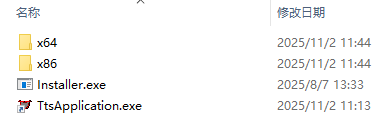
其中,Installer.exe用于安装语音包,TtsApplication.exe用于自制朗读内容(用法见附录)
打开Installer.exe,出现如下界面
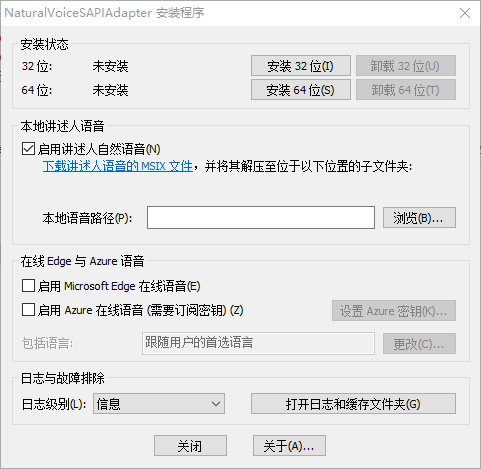
在本地语音路径,填入此前解压出来的AllVoice文件夹(即D:/AllVoice/AllVoice)
随后点击"安装32位""安装64位"即可。
最后在控制面板-语音识别-文本到语音转换 中设置你的首选语音即可😃
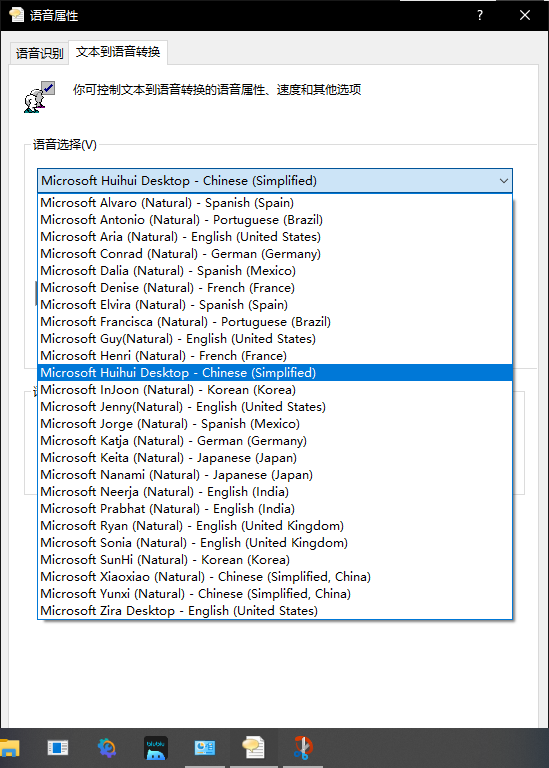
关于如何在CI中使用本地TTS,请在提醒页面将Edge TTS改为系统TTS
1.2如果您是非全量安装…
请在选择语音包时参阅附录的语音包适用语言,若用于国内非个人场景,建议使用晓晓和云希。
在独立安装包部分选择好你需要的语音包,下载
下载完成的文件是一个带有.msix后缀的安装包文件,不要进行安装。
将其用解压缩软件打开,并解压到同上文所述的不会在后续使用中被移动,改名或删除的位置中的单独文件夹(同D:/AllVoice/AllVoice),推荐单独安排一个文件夹用于存放解压后的文件以便多个语音包同时安装,注意,文件路径和文件名称不得带有非ASCII字符。
安装过程和使用过程同1.1,不做阐述。
———————————————————————————————————————————————————————————————————————————————
附录
TtsApplication.exe的使用方法
打开TtsApplication.exe,你会看到如下页面
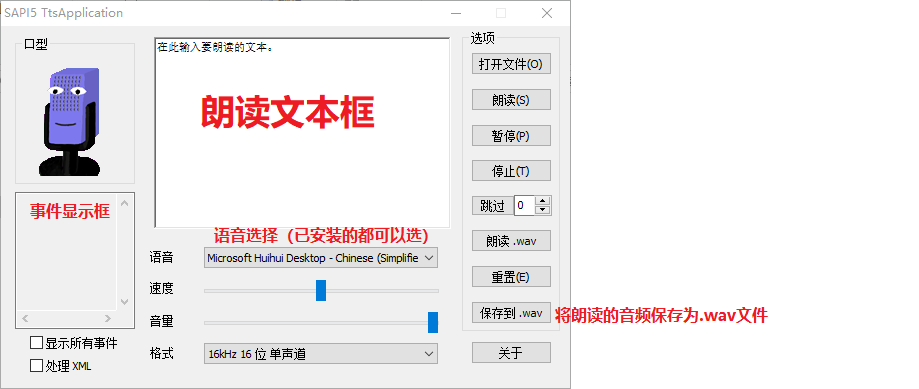
按图操作即可。
写在最后
我草我之前写的那个教程居然是错的。
资源来源NaturalVoiceSAPIAdapter-Github
感谢阅读的你。