注:2026/02 创建的文档,大部分内容也是那个时候写的,直到现在才写完发出来的…
(当然不排除此期间搁置忘了)
前言:
隔壁班级的希沃开机时快时慢,去折腾了半天也没找出什么原因,原本想重装系统的,但是出于一些考虑就没有这么做(来自现在:已经被迫重装力)。
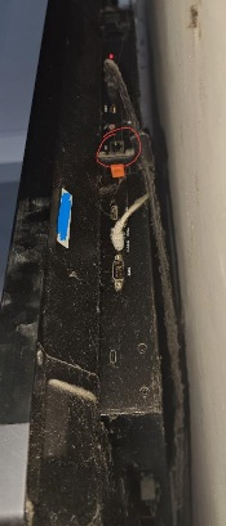
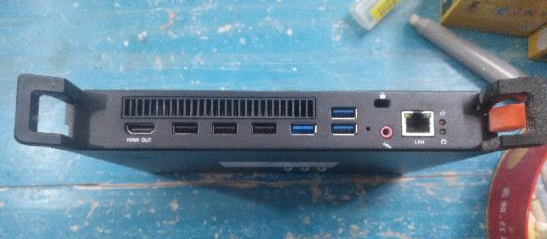
型号是FG86EA,OPS搭配的是MT71A-SHG,有线网络接口集成在OPS上(如图,由于缺少拍照图片所以找了个5代机的侧面图替代):
想着要不设置一个定时开关机就行了,可在 Android 通道中找半天也找不到 开关机设置 的选项,去问了希沃客服才知道部分较旧机型才有,新机子想要定时开关机的话得去买他们家 贵出天价 的集控服务……
可我所在的学校不要说集控服务,连网络设施都是个问题 (学校只管一体机能正常用就行),有无线网且可以上网都算好的了,在一些教室连网络都没有,要么蹭办公室的网、要么开热点解决,要么把监控的网线拔下来,或者偷偷去办公室拉一条网线
一次在折腾自己的电脑怎么设置远程唤醒,了解到 Wake On LAN 此技术,好在部分教室的有线网络还是好的,包括那台希沃,都在同一局域网内
好了,教程开始
准备工具:
在操作之前,确保网卡驱动更新到最新版本,且网络唤醒需要有线网络,不支持无线网络
当然,如果你硬是要通过无线网络唤醒,也有一个办法:
找一台没用的路由器,设置好 无线桥接模式 且路由器保持通电,电脑的网线插上桥接好的路由器,按照下面的步骤配置好网络唤醒,Enjoy !
正文
希沃不知道从什么时候开始,改成了只在 OPS 主机上内置网络接口,通过 希沃相关组件服务、Hyper-V虚拟网卡 给安卓供网, 好处就是不用多插一根网线了 ,与普通电脑一样,设置好远程开机后也会直接响应,不用像旧机型一样只能插在一体机上的网口进行远程开机了。
(以下内容操作主要围绕 FG86EA 这类只有 OPS 才带有 有线网口 的机器)
- 调整网卡设置
(注:其实一般都不用动这里,直接从第二步开始看就行了,不行的话再来排查这里是不是没配置好)
打开 设备管理器 找到设备的有线网卡
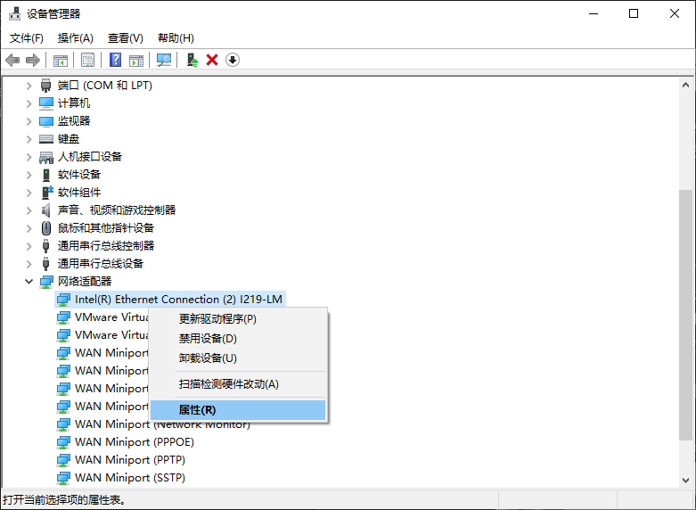
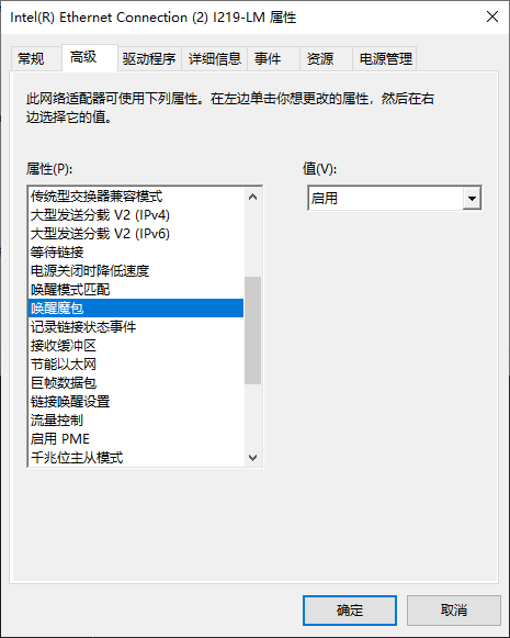
在 高级 选项卡中找到有关 关机网络唤醒、魔术包唤醒等字样(如果看不懂 / 不知道怎么搞,请善用搜索工具 / AI ),将其设置为Enable / 开启
然后在 电源管理 选项卡中勾上 2个 允许,只允许幻数据包唤醒计算机 那个选项勾不勾选似乎不影响 (如图)
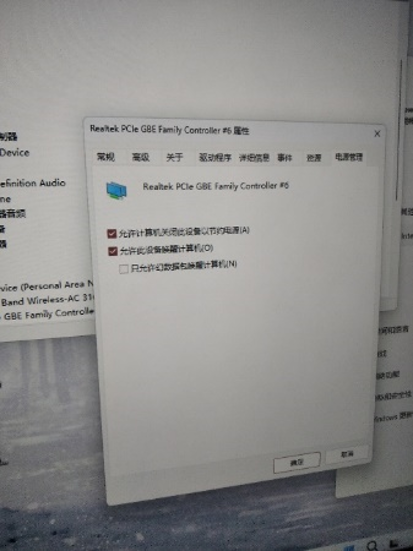
如果设备有多个有线网卡,建议执行同样的操作
调整完成后,点击 确定 以保存刚才的配置
- 记下当前计算机有线网卡的IP地址及MAC物理地址
希沃、鸿合等这类一体机通常会给 OPS 添加一个有线网卡,以确保安卓能连上网后 OPS 也能上网,我们只需要记下的是 OPS 上的有线网卡的信息,而不是由安卓提供的有线网卡
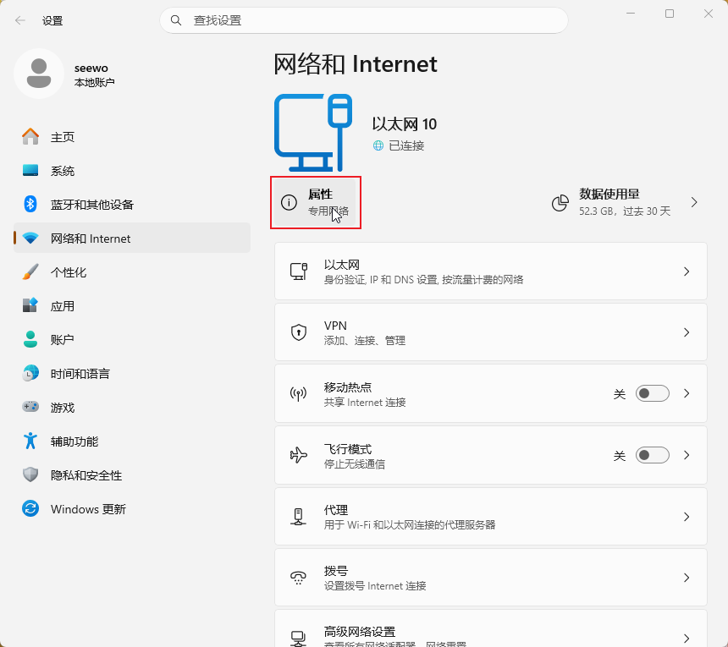
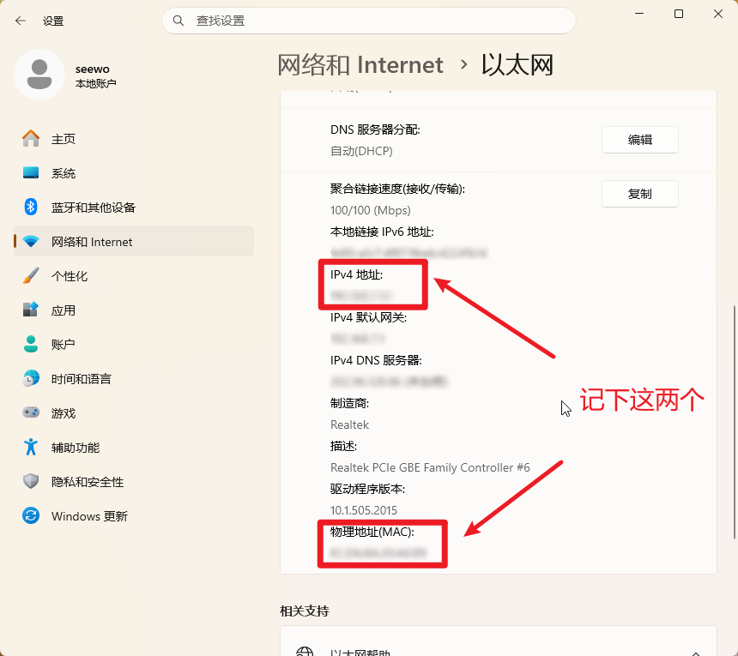
控制面板:
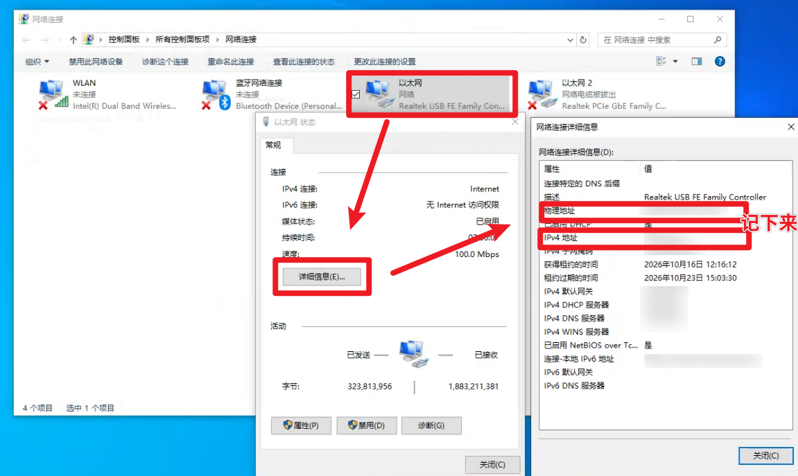
(此图仅为示范,请不要记下由安卓提供的有线网卡的信息)
- 重启进入BIOS,找到有关网络唤醒 (Wake On LAN) 的相关字样/意思,将其设置为开启 (Enable),然后保存退出
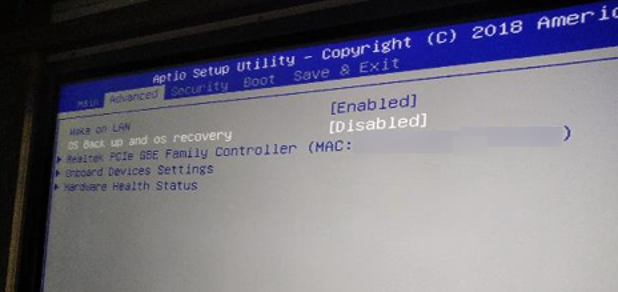
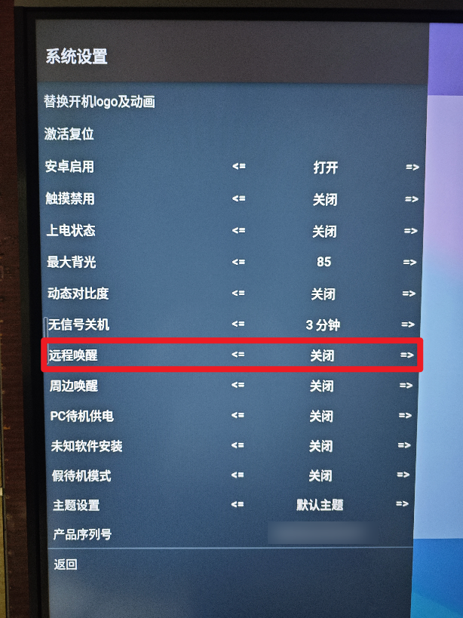
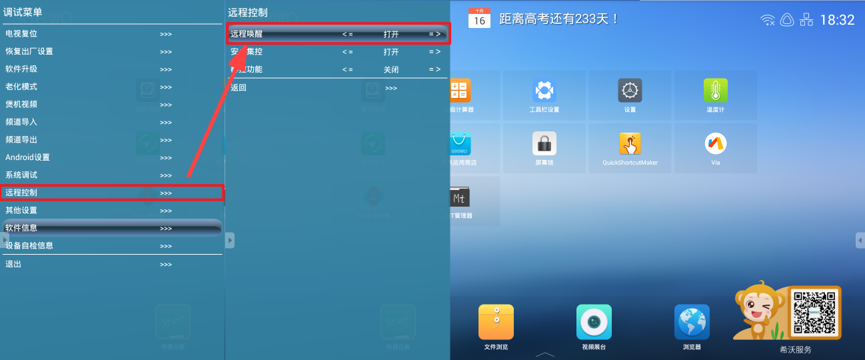
- 转到 Android 通道,打开调试菜单,找到 远程唤醒 / 网络唤醒 等相关字样/意思,调整为 开启 (如图)
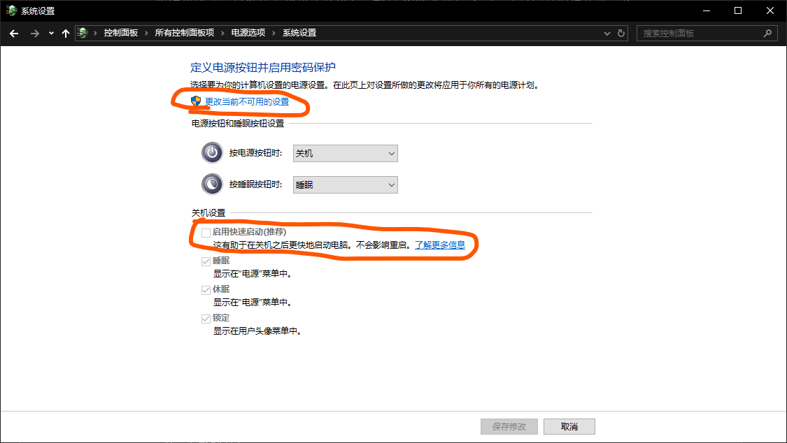
注意:快速启动 可能会干扰 网络唤醒 ,如果测试网络唤醒无效果先检查是不是开启了 快速启动 导致的
通过上面的调整,接下来测试效果,将需要通过网络唤醒的目标设备关机,然后转到同局域网下的另外一台设备进行测试:
本人使用的是这个:WakeMeOnLan
免费,体积小巧,便携,默认只有 English,需要去官网下载 ini 语言配置文件:
https://www.nirsoft.net/utils/wake_on_lan.html
但是访问该网站需要海外网络环境
这里贴一个截止至发帖前的官网最新版本蓝奏云网盘链接(含中文):
https://wwbtg.lanzoub.com/iNLWJ3mu0a0b
该软件支持扫描设备同局域网下的所有已连接的设备,也可以扫描指定网段或者指定网卡,也可以自行添加设备
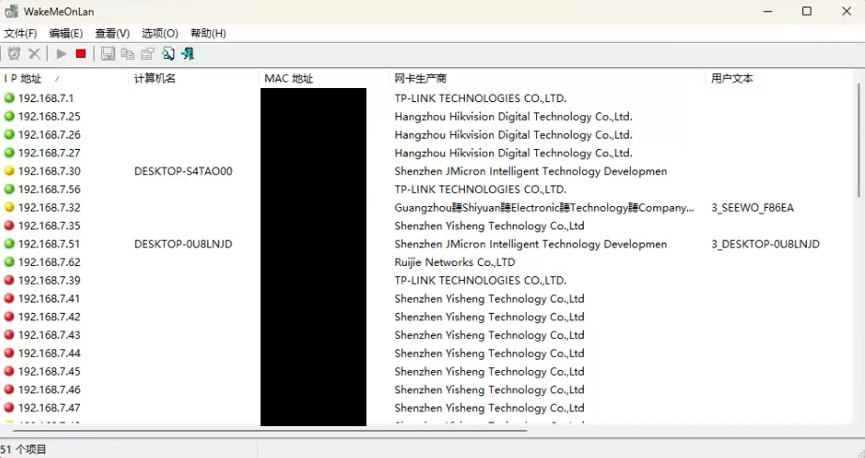
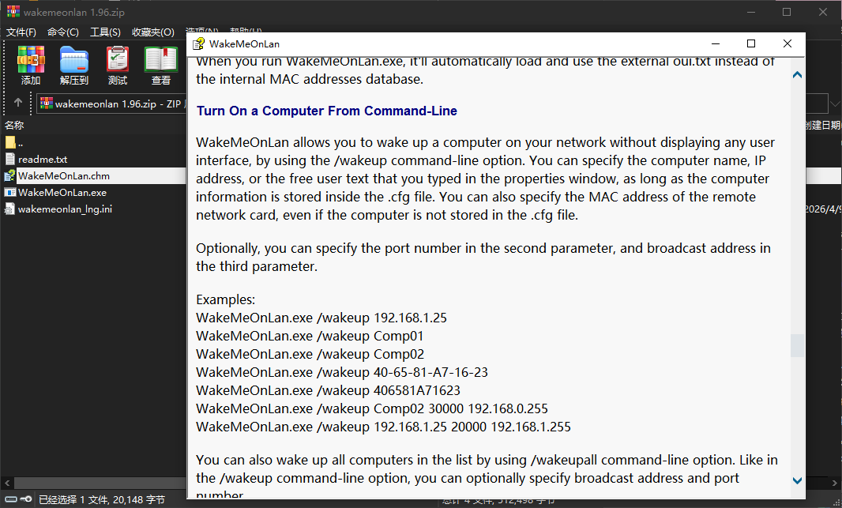
该软件也支持通过cmd命令行调用,示例:
WakeMeOnLan.exe /wakeup 192.168.1.25
WakeMeOnLan.exe /wakeup 40-65-81-A7-16-23
WakeMeOnLan.exe /wakeup 406581A71623
WakeMeOnLan.exe /wakeup 192.168.1.25 20000 192.168.1.255
……
详细用法可以看看 .chm帮助文档:(这部分内容在更新日志的下面一点)
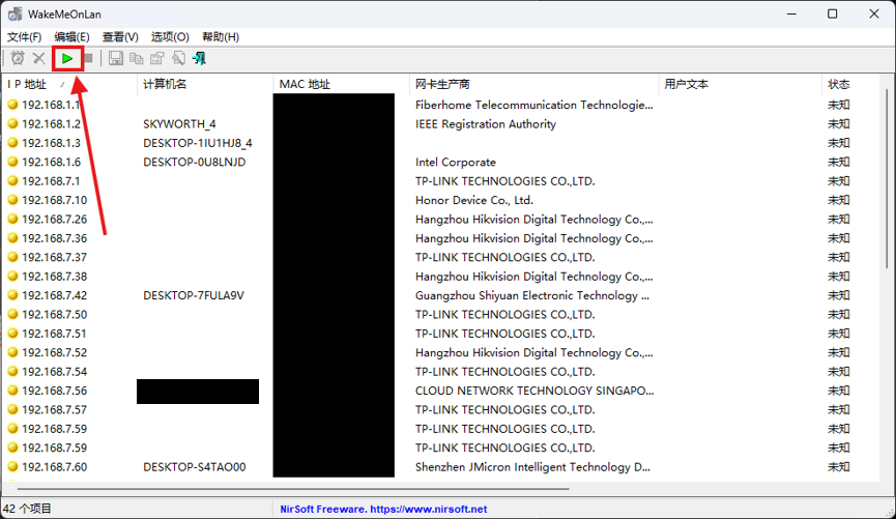
在开始之前,点击如图所示的按钮或者键盘按下 F5 开始扫描局域网下的所有设备
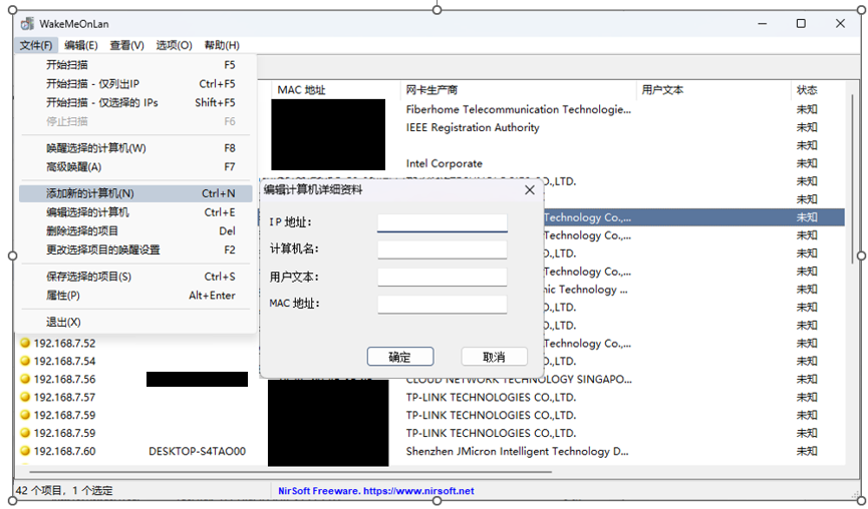
当然,你也可以手动添加,填写好之前记下的 MAC地址 和 IP 地址,计算机名 和 用户文本 可以不填,填好之后点击 确定
如果 IP 地址忘了填啥就填同网段 0 为结尾,例如你的设备 IP 地址是 192.168.22.124 ,那么就填 192.168.22.0
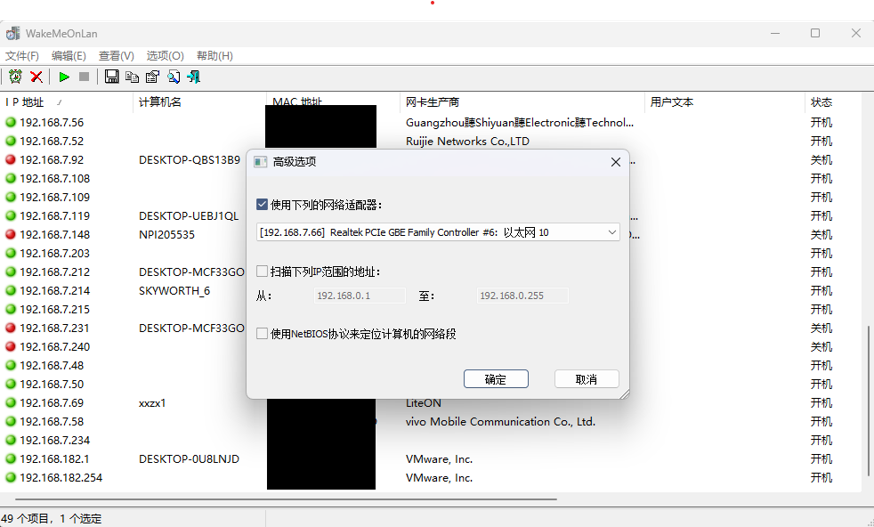
如果扫描不到设备,需要调整指定的网卡设备:
选项 – 高级选项 – 使用下列的网络适配器:
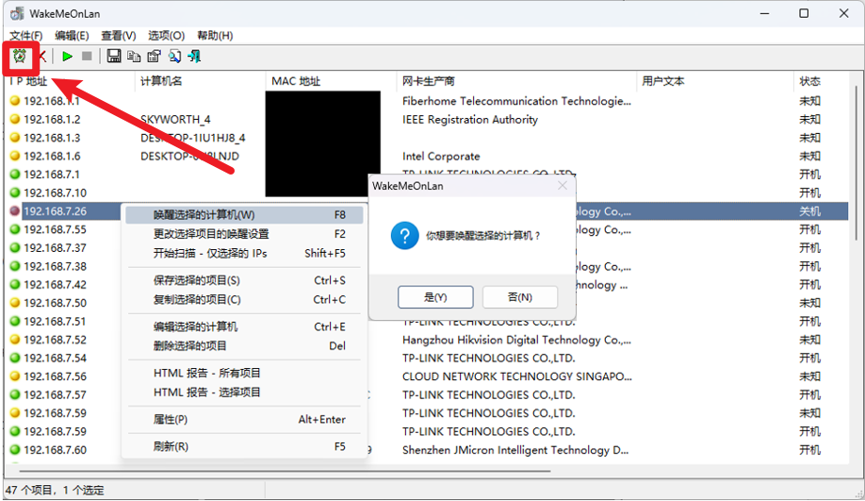
扫描/添加好后,选择需要唤醒的计算机项目,点击图中左上角的按钮 或者 右键菜单点击 唤醒选择的设备 或者 键盘按下F8 (按下 F7 是高级唤醒),然后点击 是 即可,此时程序会向指定的计算机发送唤醒指令,不出意外,指定的计算机将会开机
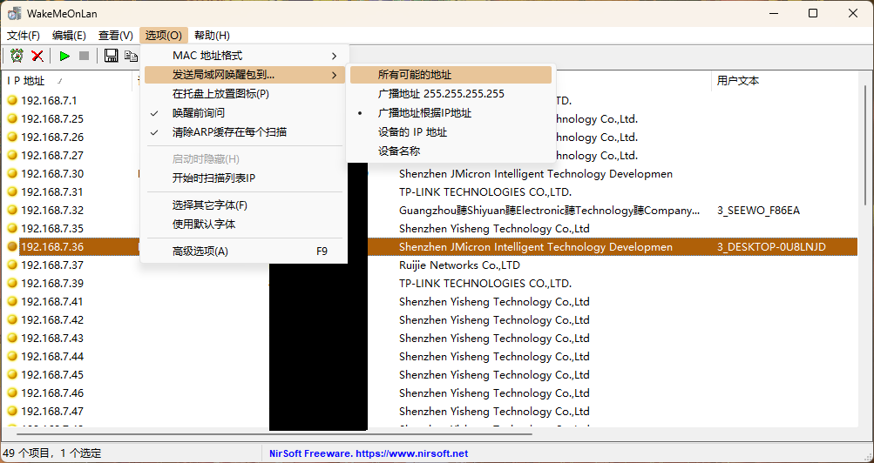
如果没效果可以尝试调整一下 “选项 – 发送局域网唤醒包到… - 选择 所有可能的地址 ”
(一般没事都不需要动这个)
测试成功后可以在已开机的同一局域网设备上写一个开机自启动的 bat 脚本 或者通过 ClassIsland 自动化 等自动化程序以自动唤醒计算机
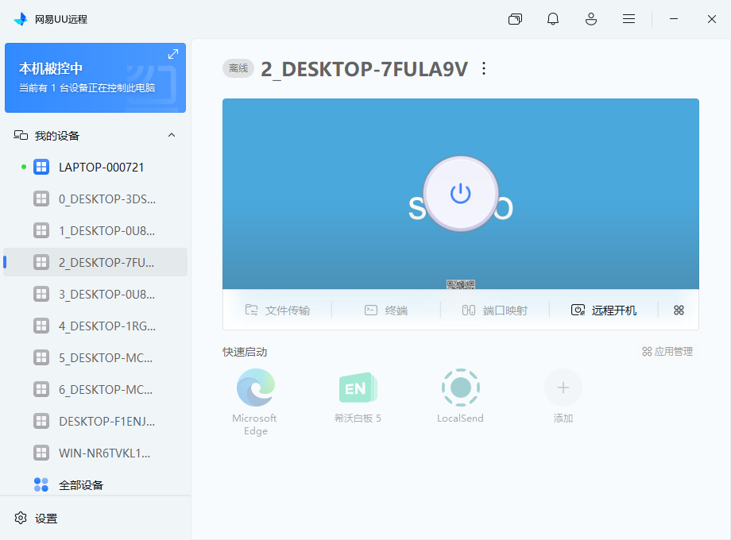
当然也可以使用支持网络唤醒的远程控制软件来进行开机,例如 UU远程,设置好后同局域网下只要有辅助设备在线且保持通电即可开机,这里不做演示 (因为学校中午、半夜和放假期间会断电,还有论坛这里也发不了视频)
(注:一些学校的网络可能会屏蔽远程控制软件的服务器/相关网址)
对于其他一体机:
目前大部分一体机的有线网络接口有2个,一个是一体机自身的(对应一体机的安卓通道),另外一个是 OPS 主机上的(对应我们日常操作的Windows 系统)。
通常需要将网线插到一体机的网口才能实现远程开机,直接插到 OPS 的网口不会有任何响应。(在一体机为关机状态下)
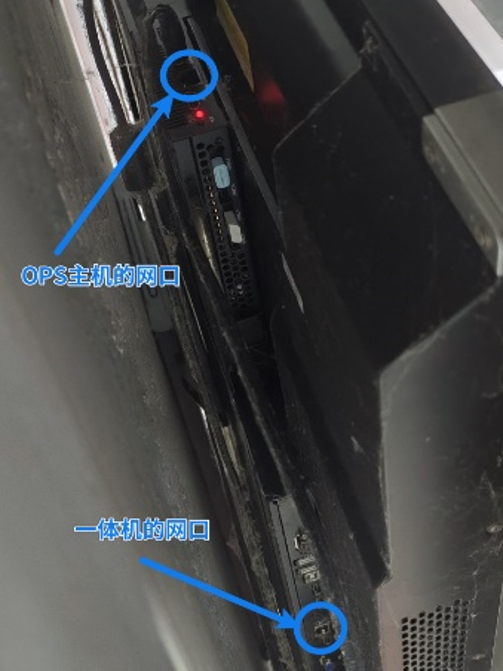
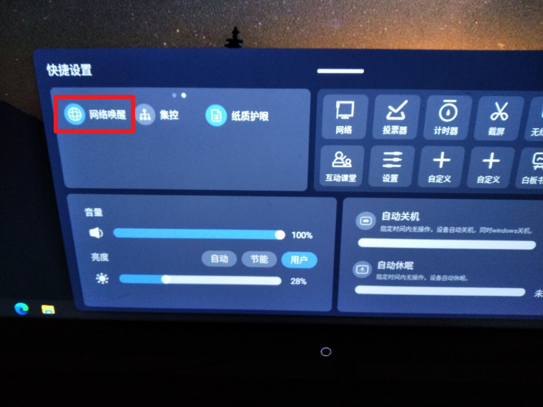
大部分一体机厂商都会把网络唤醒放在系统设置里,或者很显眼的位置
(创维 – 中控菜单 或者 设置 里也可以找到)
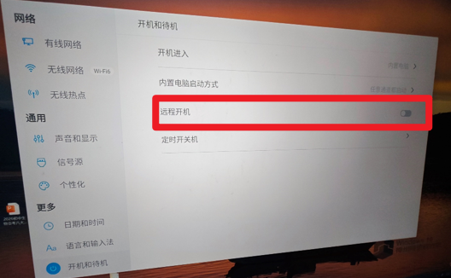
(鸿合 – 系统设置 – 开机和待机)
但希沃比较特殊,需要前往 调试菜单 里开启
开启后,同样的,在有线网络的设置中记下一体机的 IP地址 和 MAC 物理地址
(如果找不到设备的 MAC 物理地址 可以去设备的关于页面找找)
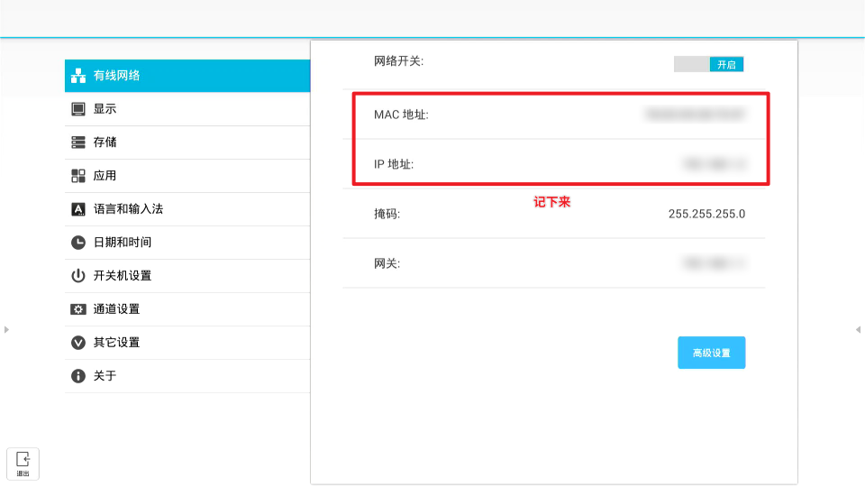
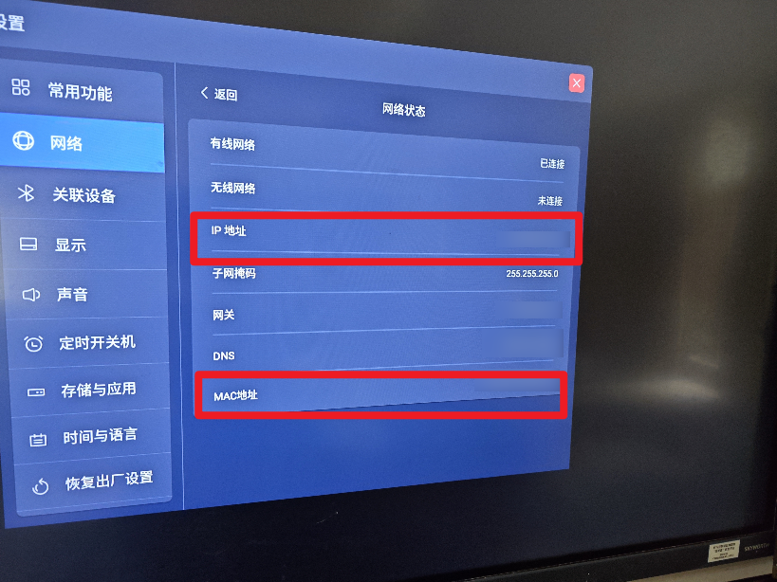
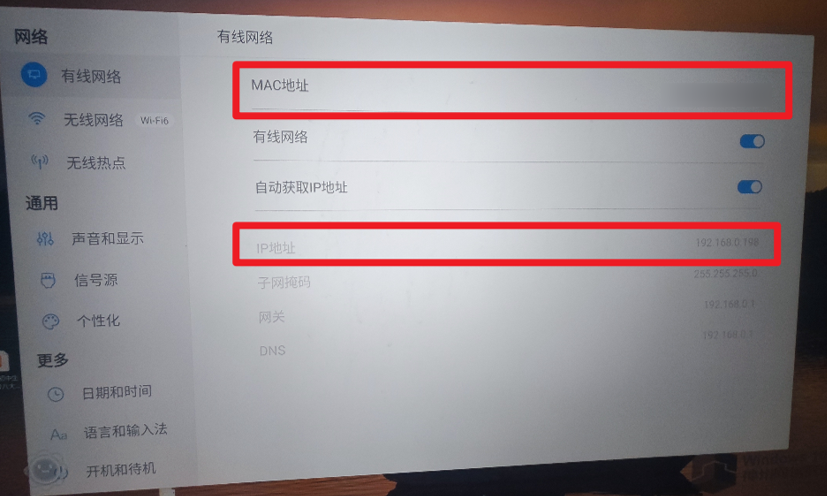
唤醒的操作跟前面一样,在软件里添加设备的 IP 地址 和 MAC 地址 或者 扫描到一体机设备即可
若想通过网络唤醒直接开机 OPS (网线只插在 OPS 上),需要确保一体机在关机后能为 OPS 保持供电(可以找找设置或调试/工厂菜单里找找相关设置项),否则请保持一体机的安卓系统为打开状态。
但并不是所有的一体机都支持网络唤醒,例如本人所测试其中一体机 安道 Amdox 就无法开启(尽管OPS本身支持)
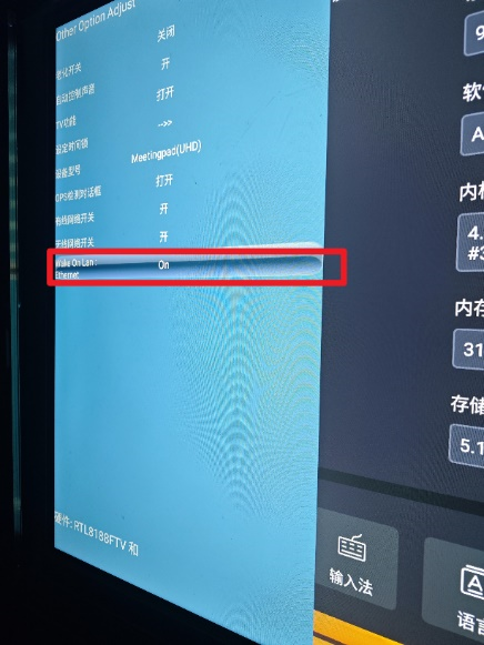
(此项目无法使用触摸点击操作,使用键盘操作强制开启,一体机关机后会自动关闭此选项)
很好,终于把这个 烂尾楼 文档写完了
原本想先发到 CNEL 那的,想了想还是先发到这里来看看反应如何,过一两周后有时间再到那里去发布
若有问题,欢迎补充完善
希望此帖子能帮助到你
准备收拾好东西去学校 坐牢 力
顺便在这里放个之前在论坛这里写到相关的草稿:
标题:没有开机板的情况下给希沃OPS开机
此处示例 OPS 型号是 MT21 ,可以外插电源
提前设置好 wake on lan 开机网络唤醒
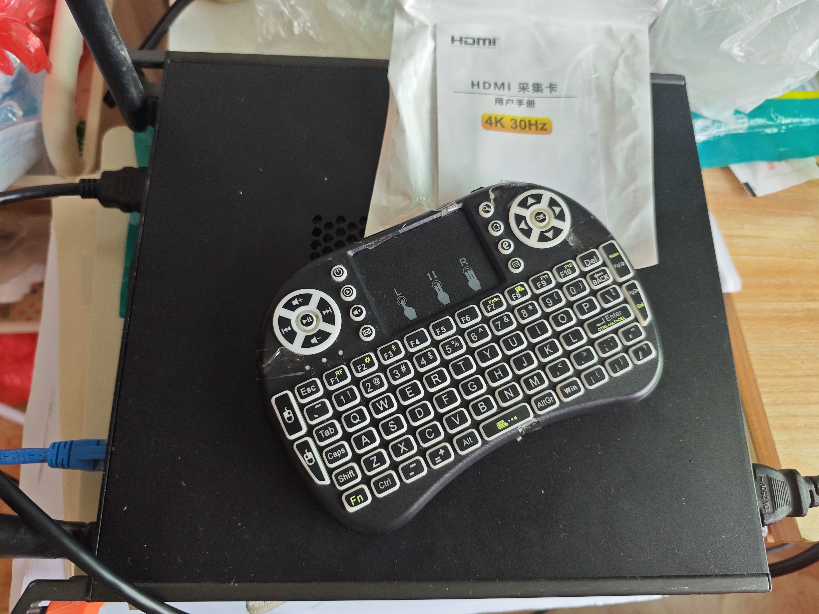
插好网线、视频线、键盘
(希沃bios默认开启了 检测不到显示器自动重启)
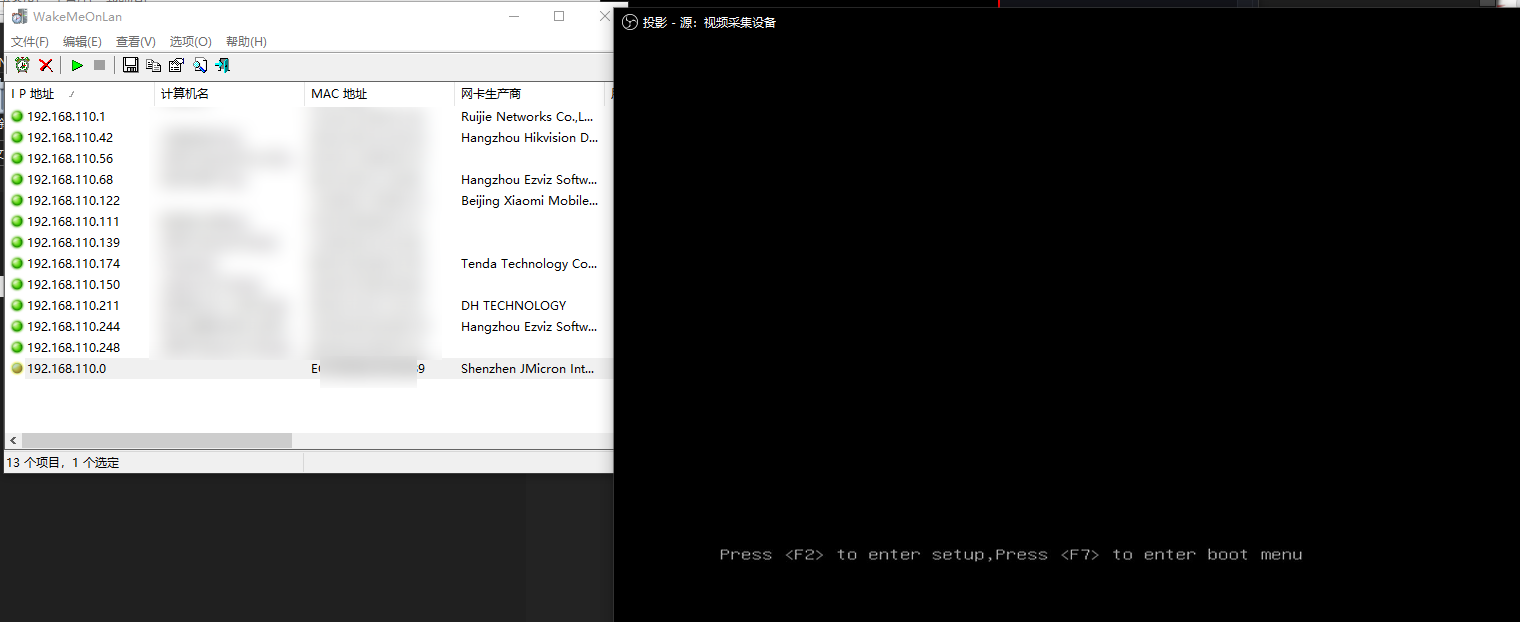
通过网络唤醒软件,这里用的 wakemeonlan
添加 OPS 的 MAC 地址,IP 不知道填啥就填了同网段 0 为结尾
成功开机
(不知道放了多少天的草稿(()