把桌面上的教学文件,用一句「老师好呀」归进对应的科目文件夹。
软件支持Windows 10 / 11 x64 常驻托盘 · 开机自启
许可证:GPL-3.0-or-later(GNU General Public License v3.0 或更高版本
老师把 U 盘里的课件、试卷、照片拷到桌面后,常常就忘了整理:语文的、数学的、 英语的混在一起,期末找一份卷子要翻半天。这个工具会在新文件出现时,用人物对话 气泡提醒你归档,认出科目还能一键移过去;认不出来就客客气气地问一句 「这个文件放在哪儿呢?」,顺便记住你的选择

1. 认出科目:人物气泡提醒 + 一键归档
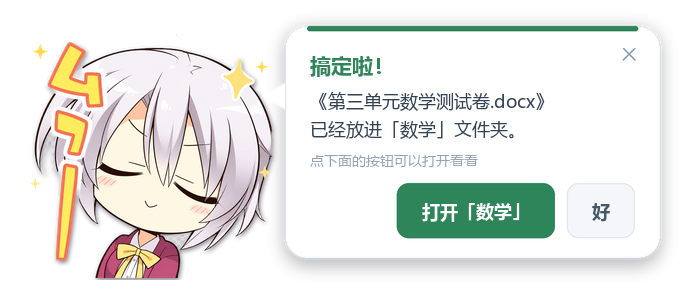
新文件落到桌面后,气泡会告诉你:文件名、大小、来源(U 盘盘符或桌面), 以及建议归到哪一科、为什么——「文件名包含「数学」」「与历史记录相似」 「您上次指定过」。觉得建议对,直接点绿色的「移动到「数学」」即可。 (认得出科目时的气泡就是页首那张图。)
如果建议的科目不对,点「放置在其他文件夹」可以改放到别的科目;暂时不想处理就 点「稍后处理」。归档完成后会有第二枚气泡确认结果
2. 认不出科目:直接问老师
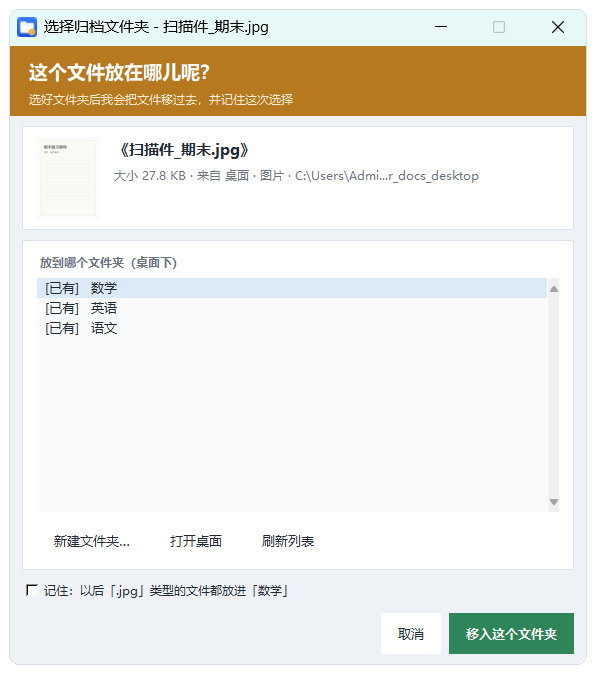
文件名里没有线索、历史里也找不到相似记录时,气泡会变成橙色的 「老师,这个文件放在哪儿呢?」,并说明「我没认出它属于哪一科,帮我选一个 文件夹吧」

点「选择文件夹…」打开归档窗口:左侧是图片缩略图与文件信息,右侧列出桌面上已有的 科目文件夹(标 [已有])和配置里待建的科目(标 [待建]),可以新建文件夹、 打开桌面、刷新列表。勾选底部的**「记住:以后「.jpg」类型的文件都放进「数学」」, 下次同类文件就能自动识别,不再追问
3. 主界面:一眼看清当前状态
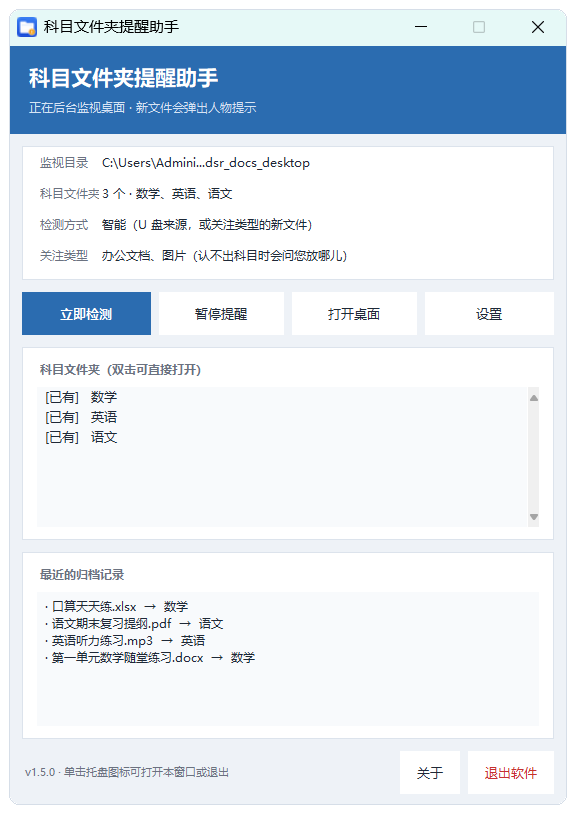
托盘图标双击(或菜单「打开主界面」)即可打开。顶部状态卡显示监视目录、科目 文件夹数量与名称、检测方式、关注的文件类型;四个大按钮分别是立即检测、 暂停提醒、打开桌面、设置;下方列表标出每个科目文件夹是 [已有] 还是 [待建], 双击可直接打开对应文件夹;最底部是最近的归档记录,谁进了哪个文件夹一清二楚
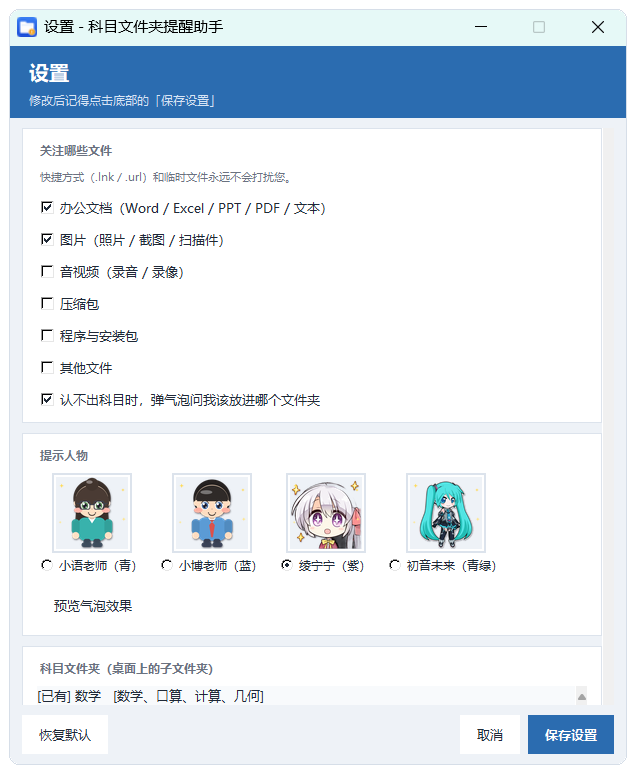
4. 设置:按自己的习惯来
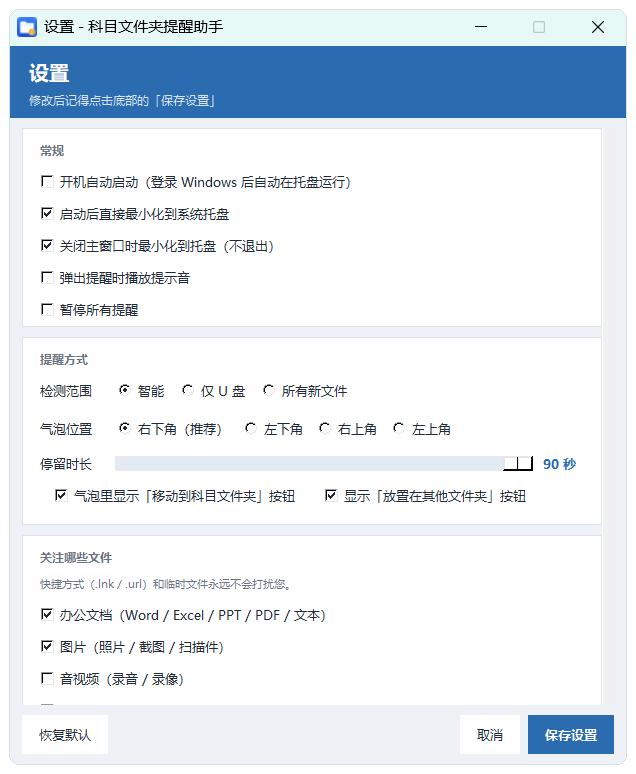
设置窗口分五块,改完点右下角「保存设置」生效
仓库地址:olykin/classDesktopManager: 把桌面上的教学文件按科目归档的 Windows 小工具:人物气泡提醒、智能识别科目、一键移动。GPL-3.0-or-later
意见可以在这提,也可以提issue。平常在上课,可能回复不是很及时