开头
是第一次来智教,请多多关照,如有内容错误,还请帮忙纠正。
一、什么是 Win10 X?
Win10 X 为微软企划过,但未完全放出的一代 Windows 版本(目前网上有流传 Win10 X“官方”资源包)。此处所说的为哔哩哔哩 UP 主 @samsungi9308 所制作的 Rectify 10X。
二、过程简述
执行安装前,请确保时间充足(最长预计需要2h,实际可能会小于,请结合一体机配置)
并且以管理员身份运行Powershell 输入:
mkdir C:\DriverExport
dism /online /export-driver /destination:C:\DriverExport
并将该文件夹复制到其他目录以做驱动备份备份。
恢复驱动:
pnputil /add-driver C:\DriverExport\*.inf /subdirs /install
【或者做好整机备份】
使用UP主提供的镜像,直接装载执行Setup 第一遍可以直接选择执行保留安装,关于安装页面输入密钥,可以在网上找Win10 专业工作站版本安装密钥就行,
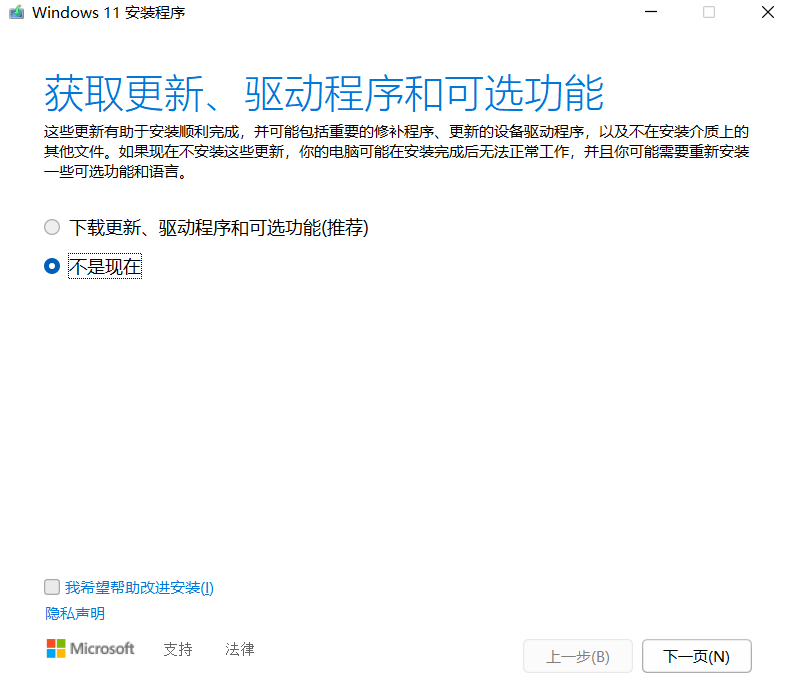
执行第二次安装前,请在选择更新下载页面选择“不是现在”,接着执行安装。
请注意,相关细节都在下述文章中,已经使用过AI进行整理,但是可能仍然有点乱。
三、虚拟机实验:保留升级 Win10 X
我在虚拟机(Win10 22H2)尝试了两次升级 Win10 X。
若在 setupprep(此处为镜像目录 sources 下的 setup 相关程序,而镜像根目录下的 setup 通常也是这种安装方式,我个人不太清楚这两个的区别,或许相同吧?)遇到输入密钥,需要输入 Win10 专业工作站版本密钥,执行安装。
目标配置要求与 Win11 一致,需支持 TPM2.0、安全启动等,不过可以通过注册表等绕过,但也请根据实际需求进行选择。
跟随步骤执行安装之后(在保留所有的情况下,应该会跳过 OOBE 阶段)进入操作系统,桌面会有 up 主自带的美化工具,可以根据实际需求进行使用。
但是在保留安装的情况下,设置应用(settings)缺失,比如在桌面右键个性化后报错,关于这个我找不出原因是什么……(最后放有 AI 给出的解释)但其他基本功能正常,Microsoft Store 等 UWP 均能使用,但是一切有关 Windows 设置的东西均缺失(无法使用)。
关于使用虚拟机的两次实验
①在 Win10 22H2 环境下先安装 Rectify 10X V1.2,在安装完成之后再次安装 Rectify 10X V1.3。
②在 Win10 22H2 环境下先安装 Rectify 10X V1.3,在安装完成之后再次安装 Rectify 10X V1.3。
由两次实验,我认为版本不影响设置应用的安装,应该是本身 setup 安装的问题,但进行重复安装可以修复设置应用的缺失。(该想法为个人看法,后面会给出一个 AI 给出的解析,如有需要请翻阅后续文段。)
在实验①中我尝试过使用 AI 提供的解决办法
重新注册(尝试修复):如果应用只是打不开或报错,适合用它。复制这条命令执行:
Get-AppxPackage *windows.immersivecontrolpanel* | Foreach {Add-AppxPackage -DisableDevelopmentMode -Register "$($_.InstallLocation)\AppXManifest.xml"}
重置(强制恢复):如果重新注册没用,再尝试重置:
Get-AppxPackage *windows.immersivecontrolpanel* | Reset-AppxPackage
使用 DISM(用 DISM 扫描修复:这个方法能修复可能受损的系统文件。在终端输入:
DISM.exe /Online /Cleanup-Image /Restorehealth
并回车,等待扫描完成。)
结果:均以失败告终,无法修复设置应用。(以上两种方法我不太了解,直接给的 AI 原文。)
因此我认为,如果要确保应用保留,且功能正常,应该执行两遍操作系统的安装。如果有类似想法想在一体机上安装 Win10 X(Rectidy 10X)的,需要注意老师给出的时间限制等,如果不足,不建议尝试安装 Win10 X(Rectidy 10X)。同时,关于设置应用问题,如果使用全新安装应该不会有缺失(无法使用)问题,但原来系统相关东西,应用等均会缺失。
如有需要尝试安装,请提前做好备份。
个人观点,仅供参考,如果有错误欢迎指出,有些用词可能不恰当,欢迎提出批评。
四、在自己班一体机上的试验过程分析
以上为虚拟机实验结果,下面为在自己班一体机上的试验过程分析。
经过了两周的尝试,以及相关资料的搜寻(因为自己不太专业,所以耗时较长)找到如下第二次安装的方法:
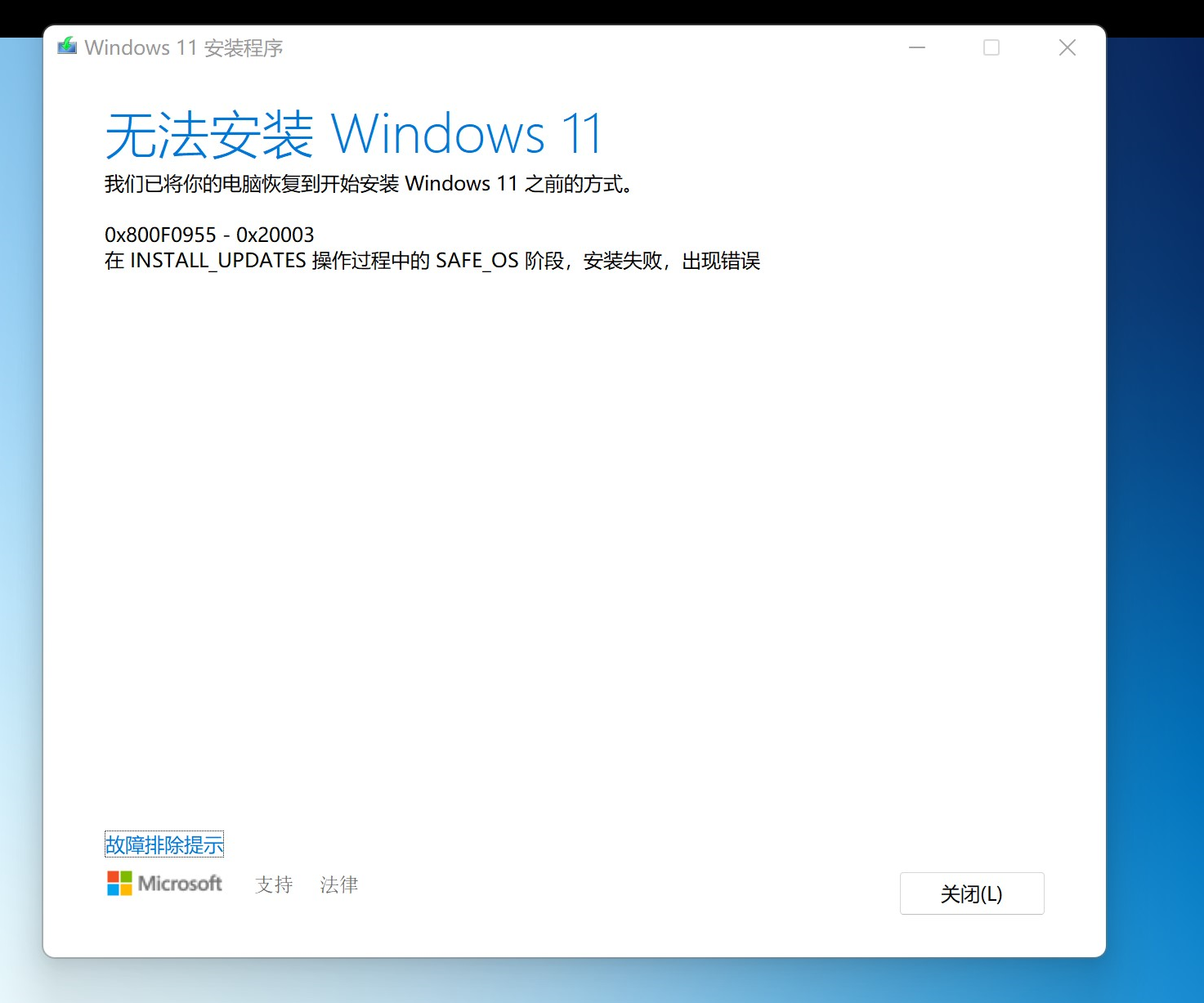
在第一次安装完后,再次出现上述所有问题,在执行第二次安装时,系统会以 Windows11 的徽标进行引导(也许是因为 Windows Update 联网导致下载了更新)并且会 safeos 报错,0x800F0955 - 0x20003,在 INSTALL_UPDATES 操作过程中的 SAFE_OS 阶段,安装失败,出现错误。
但是在选择下载更新方式这里选择“不是现在(如图)”便可以解决问题执行安装,耗时约 20-30min,综合两次安装合计时间。
五、针对于设置应用缺失,而重复安装可补齐组件,AI(deepseek)解析
简单来说:第一次是“降级”或“替换”导致的“链接断裂”,第二次是“补齐”了缺失的“注册表链接”。
🧩 底层原理拆解
1. 安装性质的区别:Win10 22H2 与 10X 的镜像格式差异
2. 第一次失败:新旧组件冲突导致“链接断裂”
当你在 22H2 的环境里执行 10X 安装程序时,这本质上是跨版本重装。安装程序在 OOBE 阶段强制清理了所有旧版本(22H2)的系统组件,但又没能将新版本(10X)的组件正确关联起来。
设置的图标能弹出来但是立马闪退,是因为 UWP 应用的运行依赖一个关键的“链接”文件:AppxManifest.xml(配置清单)。这就像有一个“户口本”标明了:SystemSettings.exe 是设置应用。但第一次操作后,“户口本”可能因为版本不匹配而被清除了,或者在错误的路径下找不到了,导致设置应用找不到自己的“身份证”,又或者系统组件库(Package)明明存在,但注册表里没有“绑定”它,所以一运行就因缺少“门牌号”而退出。
3. 第二次成功:修补了缺失的“注册表链接”
当你再次执行安装时,因为系统已经处于 10X 状态,安装程序不再需要跨越 22H2 的鸿沟,而是直接在 10X 的基础上运行。它发现组件库(Package)与系统入口(OOBE)的绑定关系缺失,于是重新执行了组件注册流程,将 AppxManifest.xml 的路径重新写回了系统注册表。
这相当于把你之前丢失的“户口本”补办回来了,并重新指引系统去找到各个组件的正确位置。所以,你第二次执行安装,实际上起到了 PowerShell 重注册的效果,把缺失的“链接”给补全了,设置应用就能正常运行了。而桌面右键个性化提示“组件缺失”,是因为 Windows 10X 移除了老旧的 Win32 控制面板元素,它必须依赖设置应用这一 UWP 组件来响应右键操作。
💎 结论
第一次的失败,是因为全新的 UWP 组件更换了主人的“身份证(注册表链接)”,导致系统找不到设置应用。第二次的成功,本质上就是帮系统重新领了证,恢复了组件之间正确的“链接关系”。
六、其他与后记
UWP应用可通过Microsoft Store更新,但是希沃一体机可能限制了相关更新,可以自行在网上寻找方法,这里不再赘述
最后END
操作有风险,在操作前请做好风险管理,本文仅提供部分参考
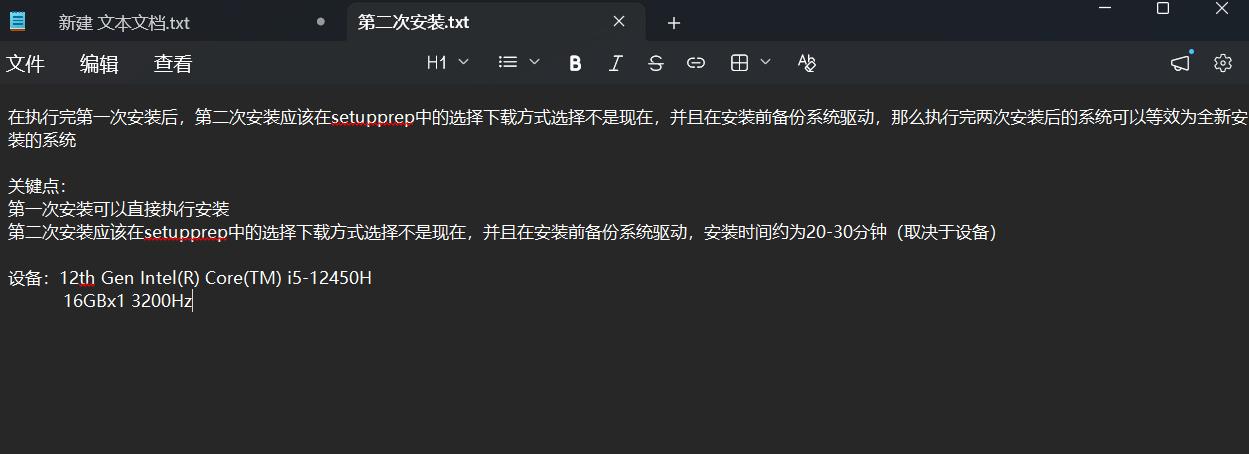
第三张图片为学校内所作的一些文字。