下周二才考下一门课,先发个文章(
论坛编辑器怎么一切到markdown模式就保存出错 原文是md写的 还得重新排下版 🙁
写本文的目的是向论坛的各位介绍和推荐CachyOS以及GNU/Linux,同时介绍详细的安装和使用教程。CachyOS是一个面向所有人的Linux发行版,对Linux新用户具有易用性,Linux老用户使用体验也比别的发行版更舒适。
0.使用Linux首先要解决的点
- 硬件兼容性。这点是在物理机上使用Linux的阻隘,如果你的电脑完全无法正常运行Linux,连LiveCD都加载不了(我同学电脑就是这样),可以先不用看这篇文章了(注:联想/华硕/戴尔厂商产品+I A两家的硬件对Linux的亲和度较好)
- 软件兼容性。推荐双系统方案,即保留Windows,必须使用Windows才能跑的软件重启到Windows上使用;不推荐虚拟机方案(性能开销大);兼容层方案适合部分软件,wine/proton主要对常用Windows软件/steam游戏/二游做兼容优化
1.为何选择使用Linux
- 系统性能占用小,更加流畅
- UI可自定义程度更大(注:分de(桌面环境)/wm(窗口管理器),有的可自定义程度很小,如dde;推荐新用户使用KDE Plasma桌面环境,图形化界面功能完善同时自定义上限高)
- 软件安装管理更加方便(包管理器)
- 自由开源软件
2.为何选择使用CachyOS
说完了所有Linux发行版通用的特性,来说正题CachyOS。我之前一直使用的Debian/Ubuntu,这俩发行版历史非常悠久,特点是服务器版的稳定和长期支持,但在桌面用户体验上一般,原版Ubuntu桌面体验甚至是减分项,在劝退用户上有点说法的
CachyOS基于Arch,主打极致性能(Blazingly Fast)同时兼顾桌面用户体验,特性如下:
- 与Arch滚动同步,软件包保持最新
- 使用x86-64-v3/v4指令集编译软件包,提升性能
- 使用特化调度器的内核
软件打开速度上,Windows开个文件管理器、右键菜单都要卡半秒,Debian上流畅但是还是有点延迟,在CachyOS上几乎完全感觉不到延迟。
- 如果使用默认的btrfs文件系统,CachyOS会在安装时帮你配置好子卷,预装btrfs assistant和grub-btrfs,自动设置好snapper快照并联动pacman,在使用pacman包管理器操作前后自动快照。不用担心系统更新后挂掉,重启选快照秒还原
- 预装Shelly图形化包管理器,支持pacman、AUR、flatpak软件包的管理,几乎能下载到linux生态的所有软件
- 默认预装终端fish并预配置好了(也预装和预配置好了zsh,选一个用另一个卸载了)
- 默认使用zram内存压缩,内存能装更多还不伤硬盘
教程分界线,下面是安装和基础使用教程,完全没用过Linux的朋友可以评论一下难度怎么样
3.系统安装教程
(默认以UEFI启动说明,传统BIOS可能有不同)
3.1镜像下载
官网直链网速还行,如果官网无法访问,可访问中国科学技术大学开源软件镜像站(https://mirrors.ustc.edu.cn),点击右侧“获取发行版映像”下的按钮,选择发行版CachyOS,选择版本desktop(不要选Handheld,那个是游戏掌机版)
3.2准备引导介质
准备U盘/移动硬盘,刷入Ventoy,镜像丢进U盘(U盘速度太慢不放U盘也行,可以本地浏览)
没有U盘?也可以!(不过注意没U盘的话风险自担,一定谨慎操作,别学我)如果电脑当前是Windows,可安装Grub2Win引导程序;如果电脑当前是其他Linux,可直接利用上面的grub程序(在/etc/grub.d/40_custom下加条目),添加一条启动条目,按注释修改:
menuentry "CachyOS Live" {
insmod part_gpt
insmod ext2
insmod ntfs
insmod exfat
set root='hd0,gpt4'#修改为镜像所在硬盘序号和分区序号
set isofile='/ISO/cachyos-desktop-linux-260426.iso'#镜像路径
loopback loop $isofile
# 下面img_dev同样修改为镜像所在硬盘序号和分区序号,sata盘的命名是sda1,sda2,sdb1... nvme盘的命名是nvme0n1p2...
set gfxpayload=keep
linux (loop)/arch/boot/x86_64/vmlinuz-linux-cachyos \
archisobasedir=arch \
img_dev=/dev/nvme0n1p4 \
img_loop="$isofile" \
cow_spacesize=10G \
copytoram=auto \
module_blacklist=pcspkr \
i915.modeset=1 \
amdgpu.modeset=1 \
nvme_load=yes
initrd (loop)/arch/boot/x86_64/initramfs-linux-cachyos.img
}
3.3启动Live CD环境安装系统
在BIOS中设置U盘启动,进入LiveCD,可以先测试下硬件兼容性,因为系统是滚动更新的,CachyOS要求联网安装,开始安装前请连接到有线或无线网络(右下角),准备好了点CachyOS Hello程序里的Launch Installer:
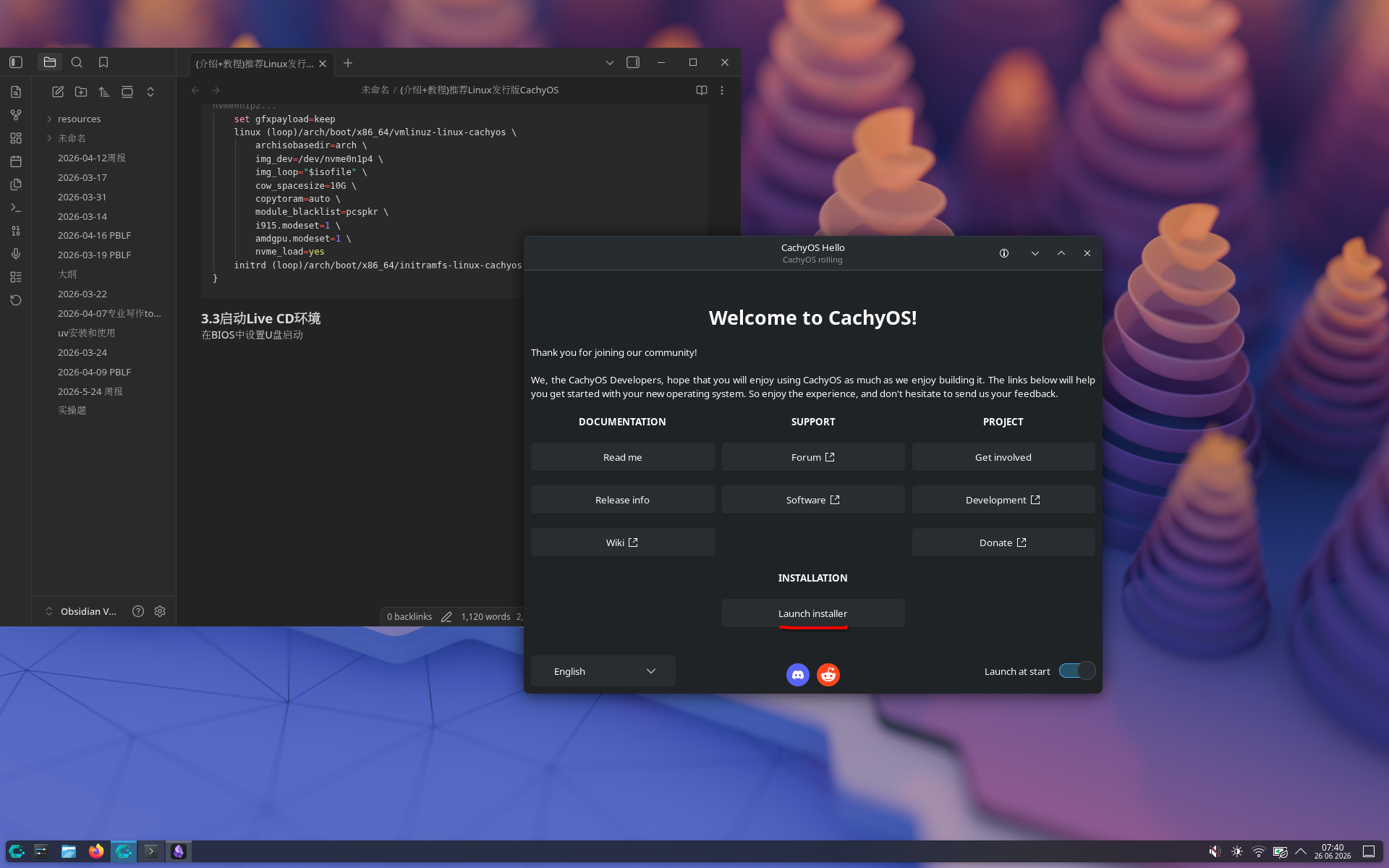
CachyOS使用Calamares安装器,简单易用
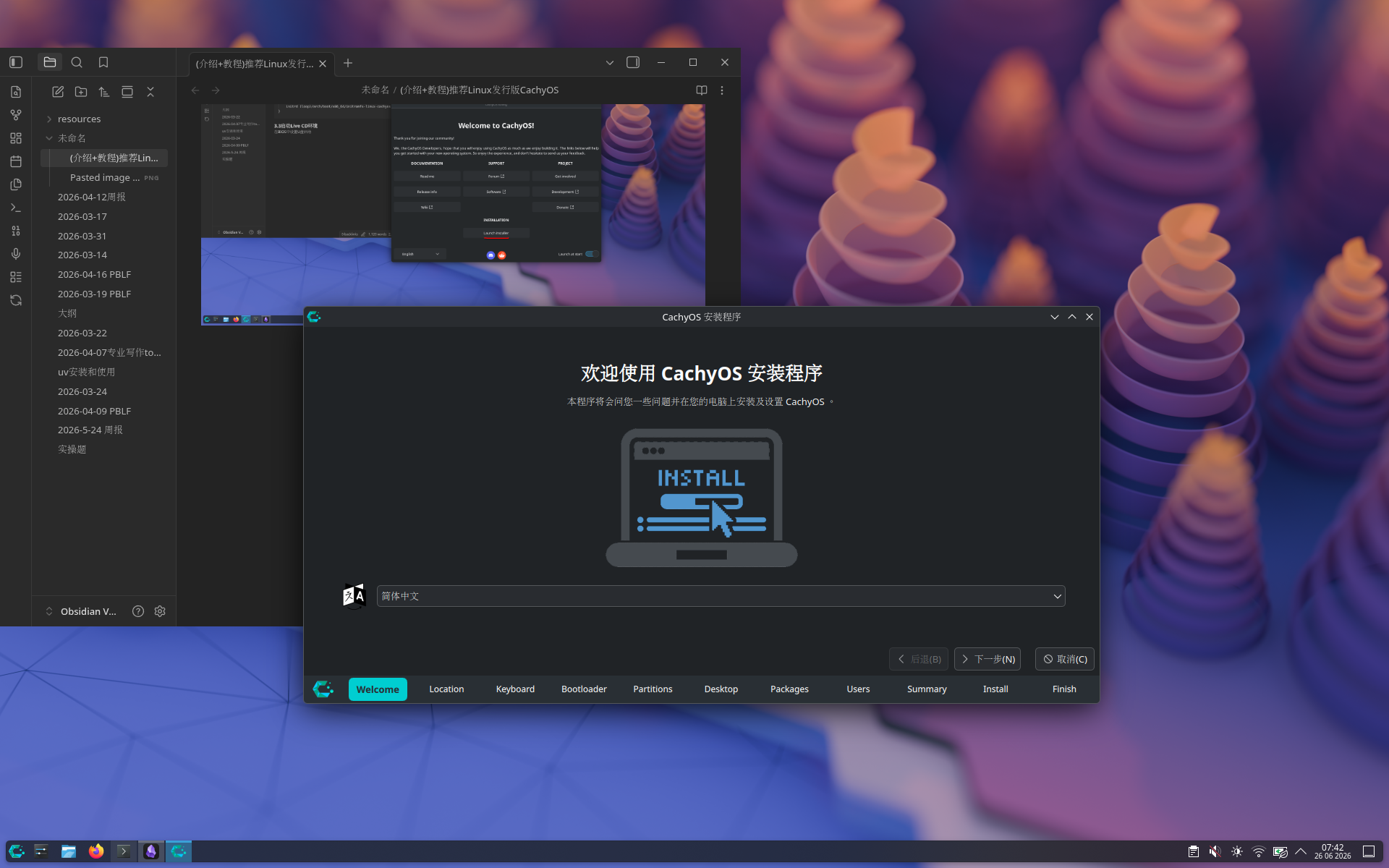
语言选择中文,区域和键盘直接下一步
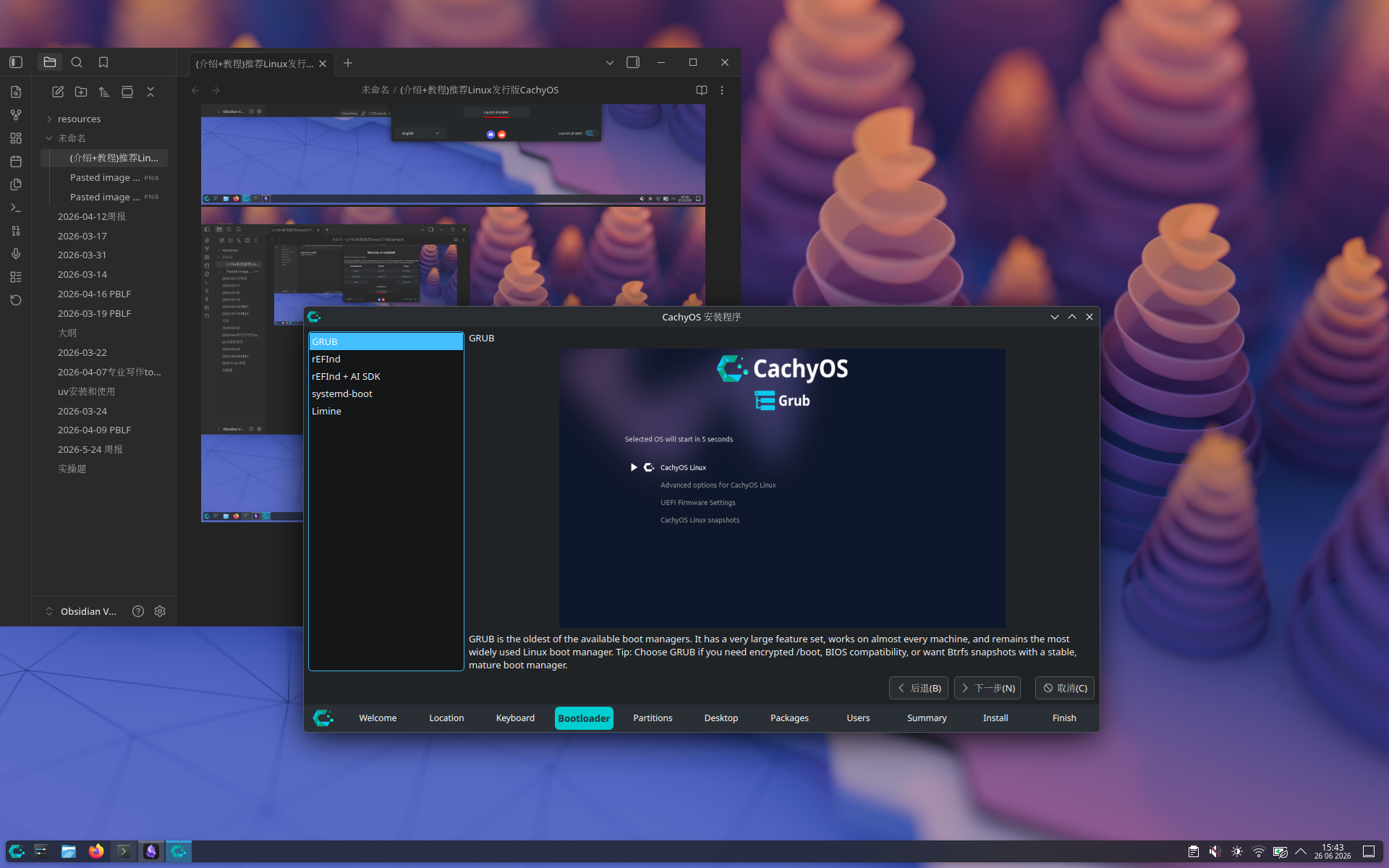
引导这里选择第一项Grub(os-prober会自动添加Windows的引导项)
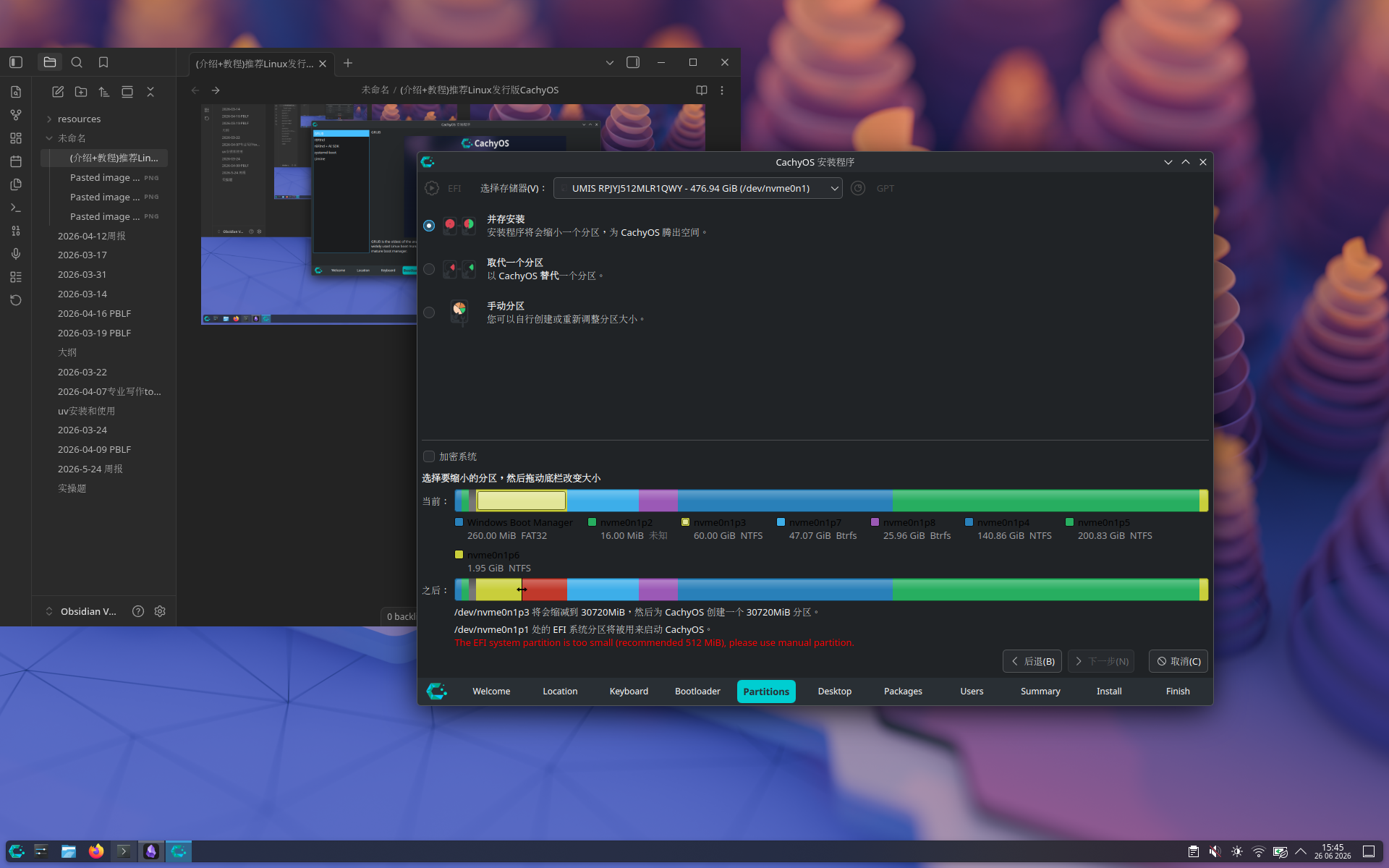
分区这里,CachyOS的并存和取代分区选项都要求EFI分区大约512M,如果不满足也没关系,开始菜单搜索KDE分区管理器(kde partition manager)先压缩分区为linux留出空间,然后回来点手动分区继续
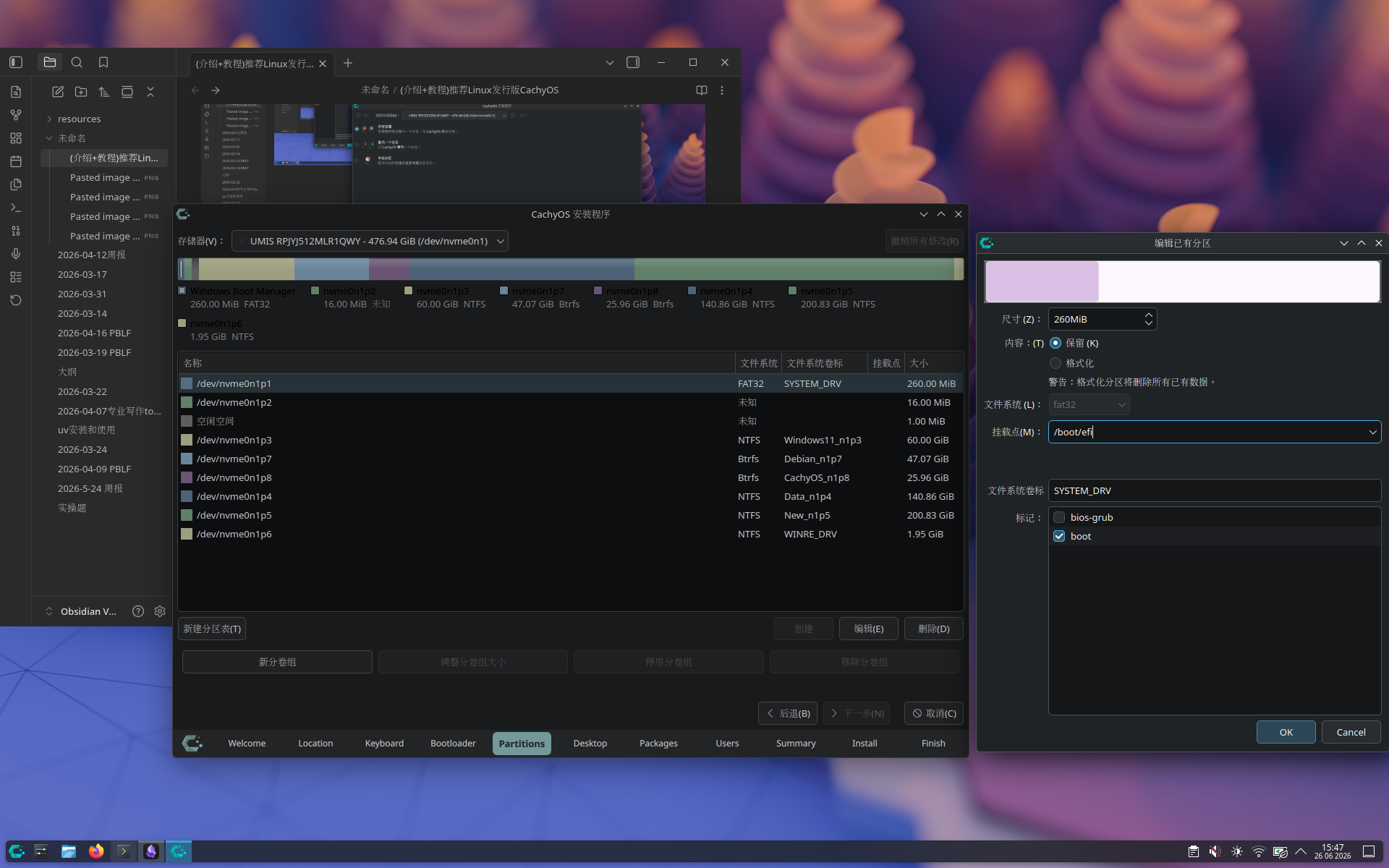
找到硬盘的EFI分区(通常在开头,FAT32,大小几百M),保留内容(注意不要格式化,不然Windows启动不了了),选择挂载点/boot/efi
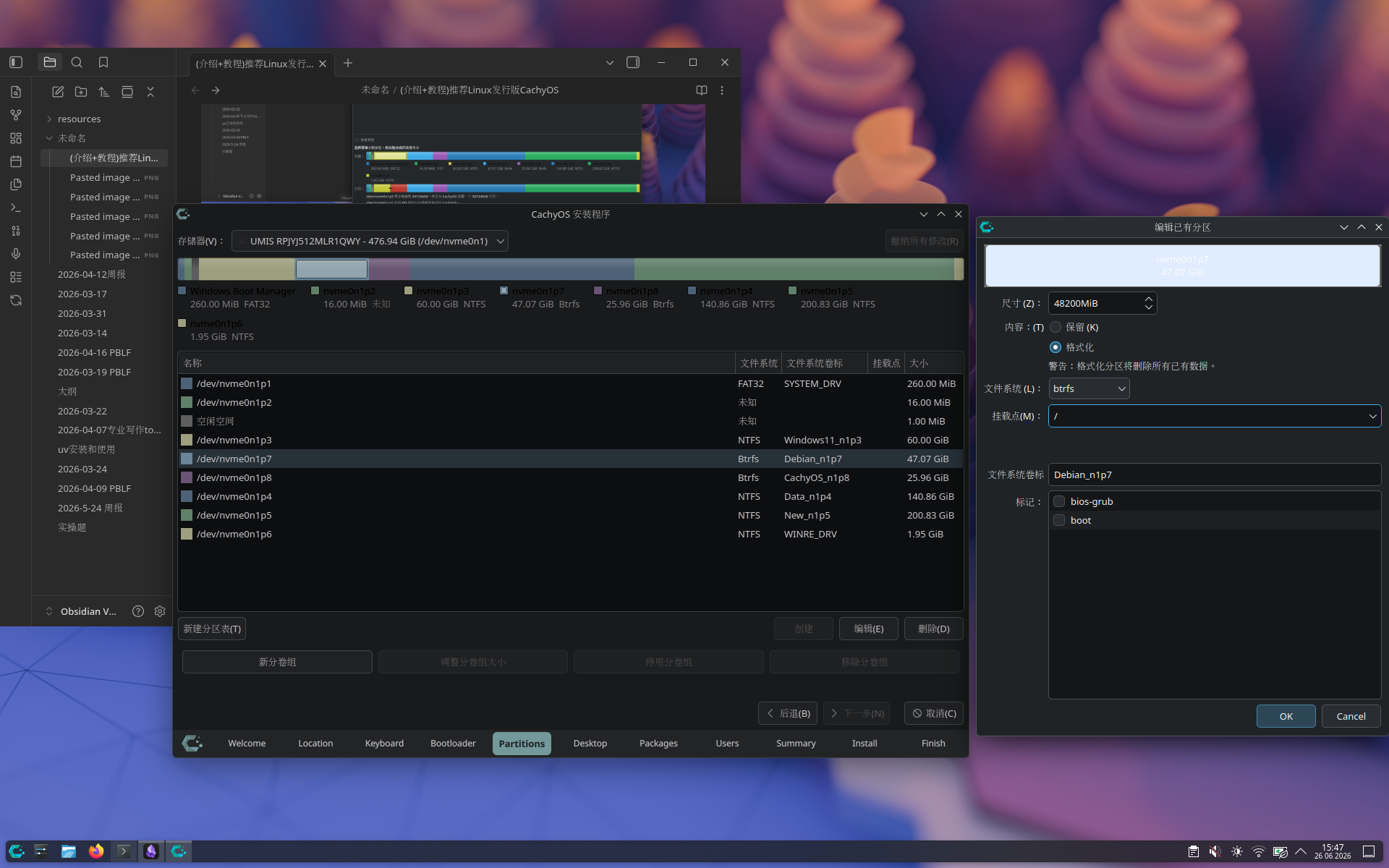
选择要安装到的目标分区,格式化为btrfs,选择挂载点/
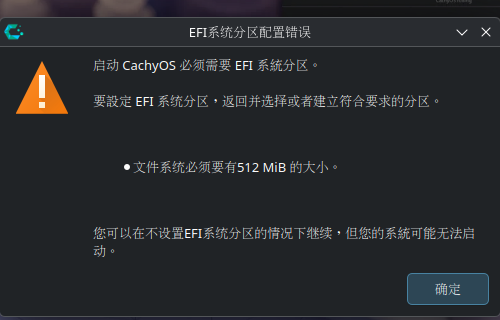
这个报错别管,EFI分区放不了多少东西,只要剩余空间超过100M就行
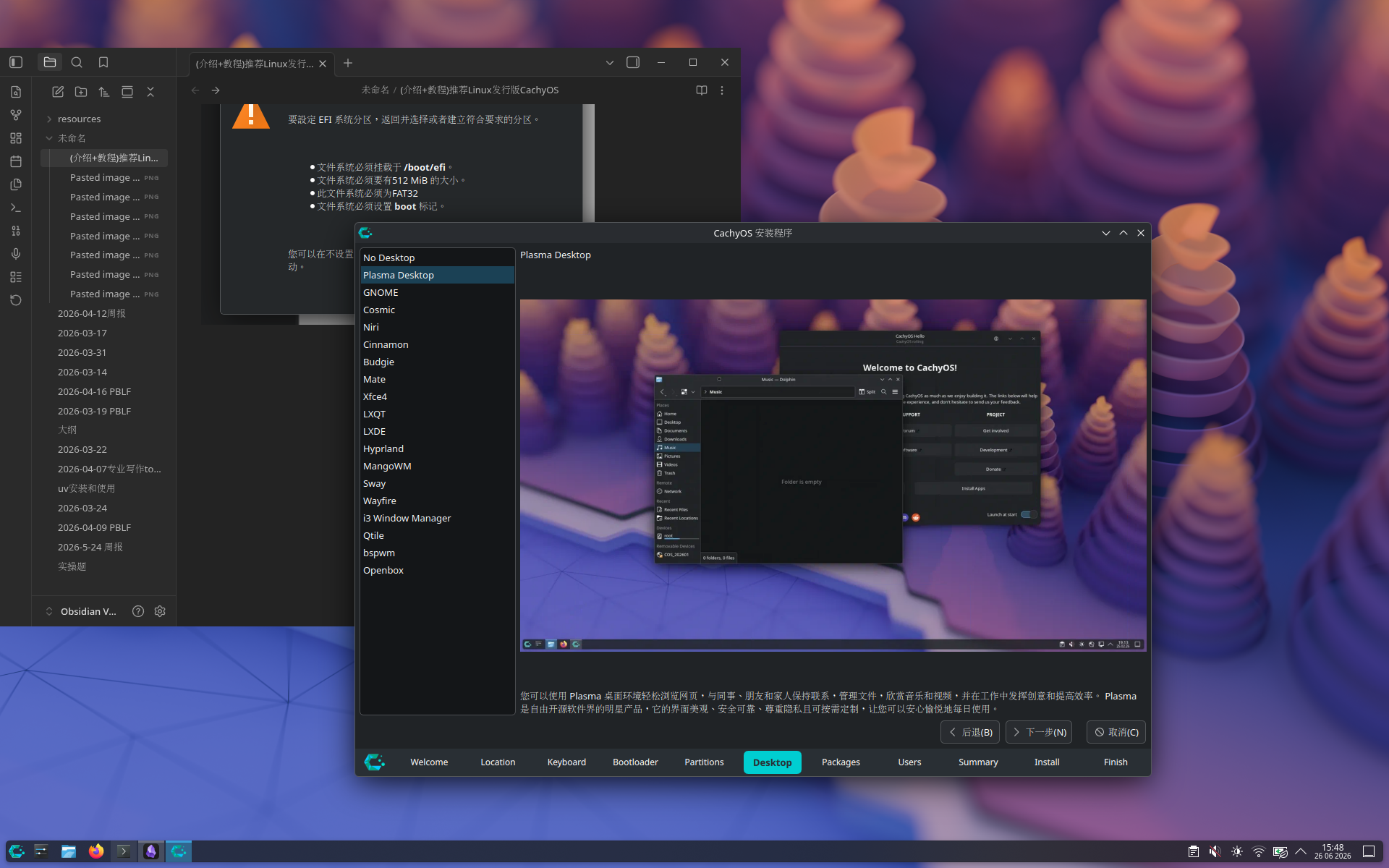
桌面选择Plasma Desktop(新用户不建议选其他的,Linux老用户自己按偏好选择,CachyOS提供了足足18种桌面环境选择)
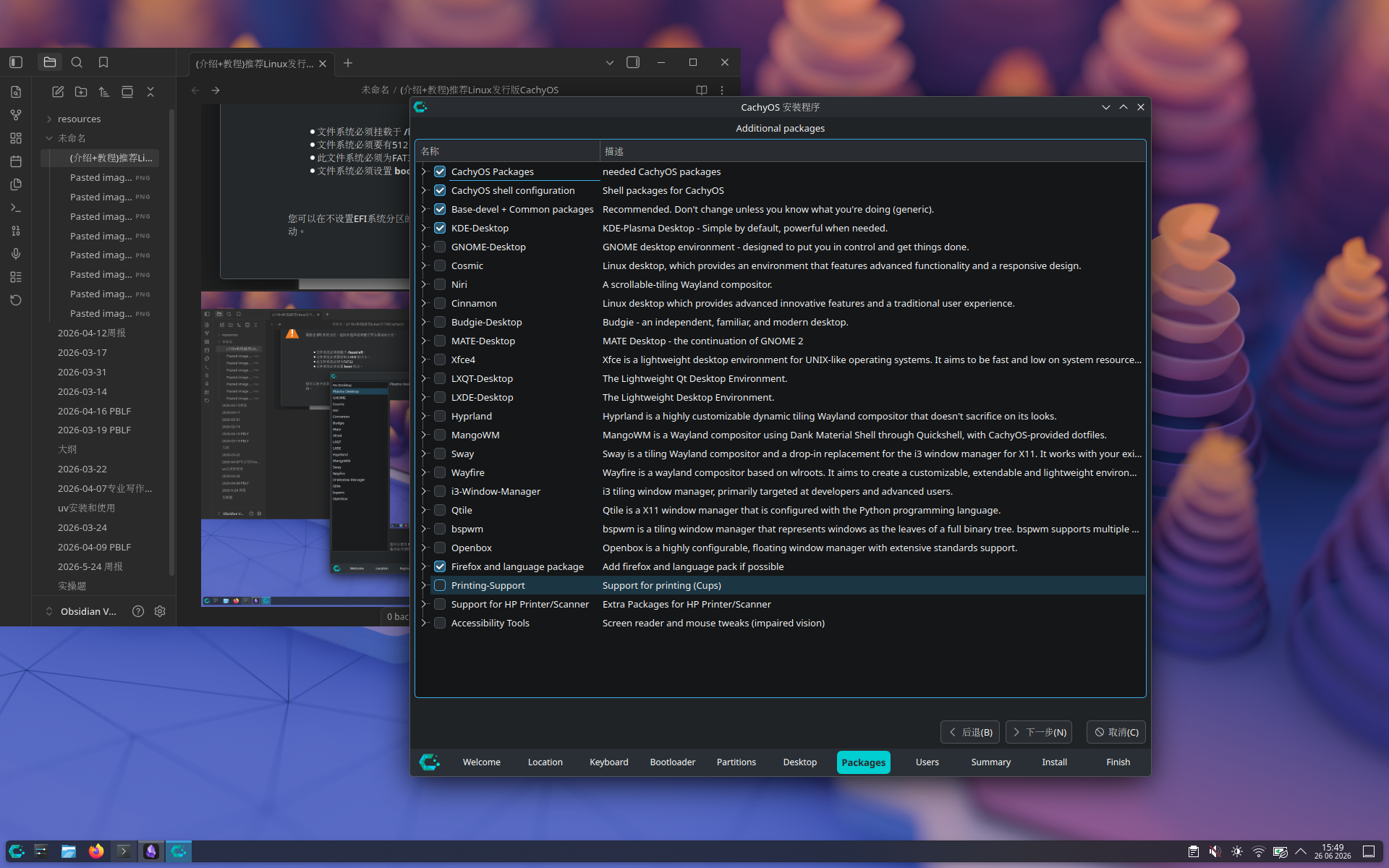
软件包选择没特殊需求保持默认,注意有打印机使用需求的勾选下底下的打印支持
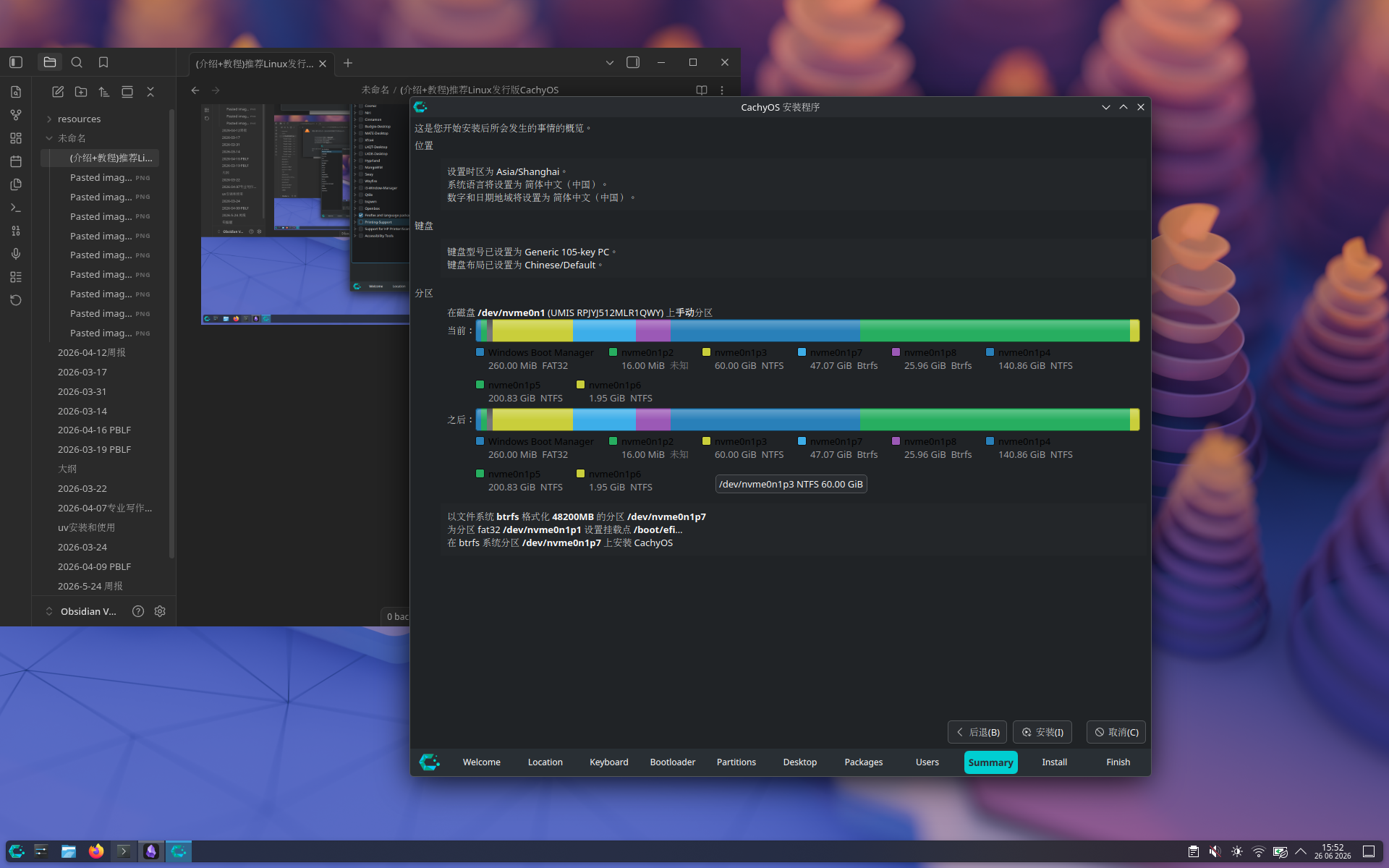
总览界面看一遍,没问题可以点安装,有问题可以随时回去改,没点安装前安装器不会做任何行动
安装过程中CachyOS会自动联网测速选择最优软件源(无需手动设置),保持良好网络连接,几分钟就可完成安装,重启即可进入CachyOS使用
4.日常使用体验
美化个人按自己喜好搞,KDE桌面默认样式和Win 10接近
开始菜单里有这几个软件比较重要:
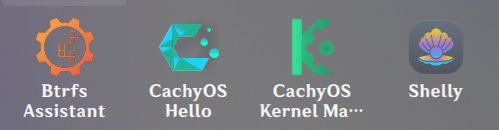
4.1 Shelly
Shelly是CachyOS今年新预装的图形化软件包管理器,也就是CachyOS的应用市场
想装软件先在官方包里搜,官方包有的直接打勾点右上角安装,进入系统源的软件包安全性相对很高 卸载软件点上边的管理
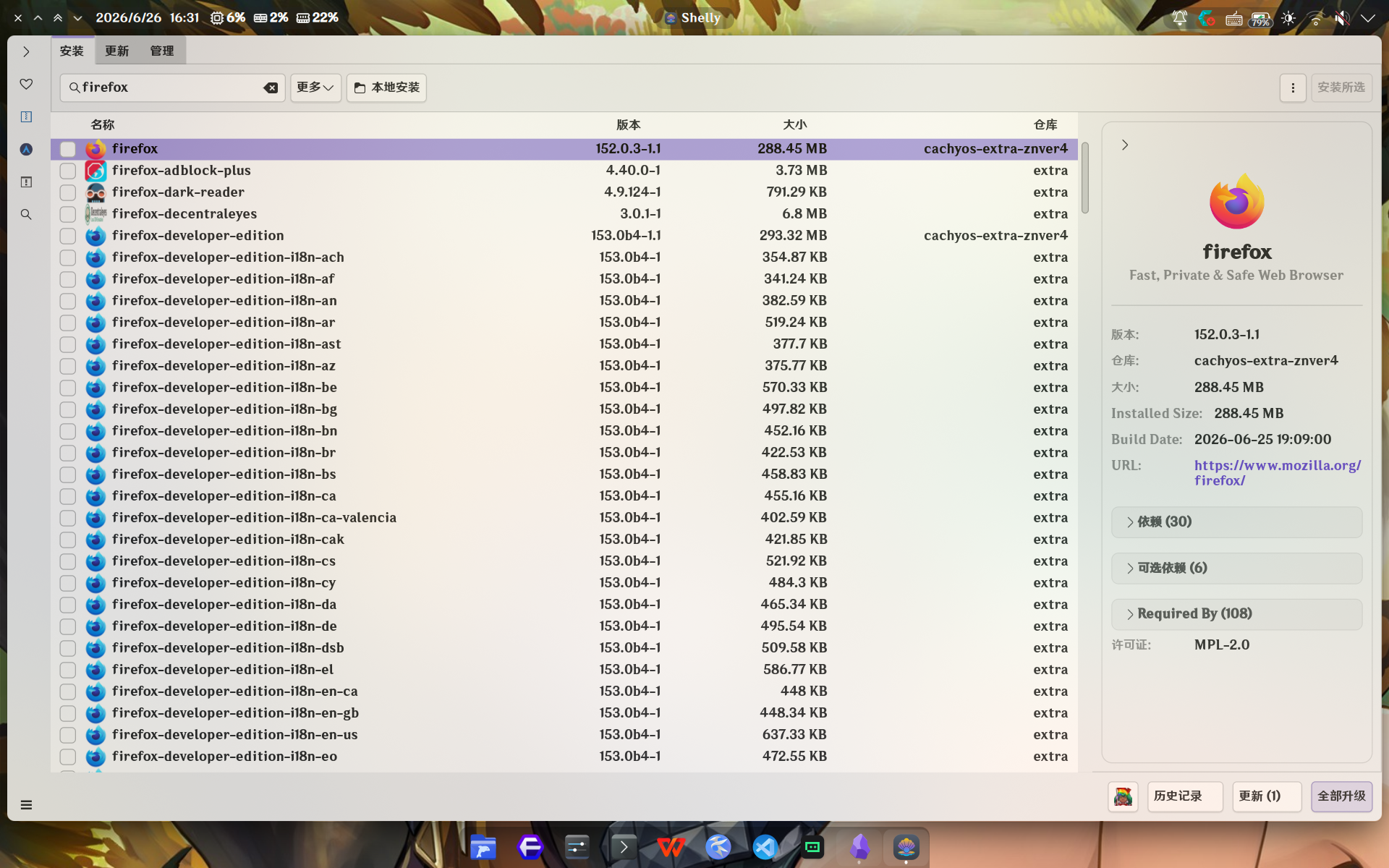
官方包没有或不符合要求(vscode为开源编译版,官方包wps过旧)的软件,点左侧切到AUR包,AUR里几乎啥都能装
AUR非常方便,但由于任何人都能上传脚本,AUR的安全性稍低,点安装后系统会让你审阅PKGBUILD,可以自己过一下,也可以拿给AI帮你检查,每个装软件的人都相当于审核,所以稍微有人维护的包一般还是没人敢下毒的
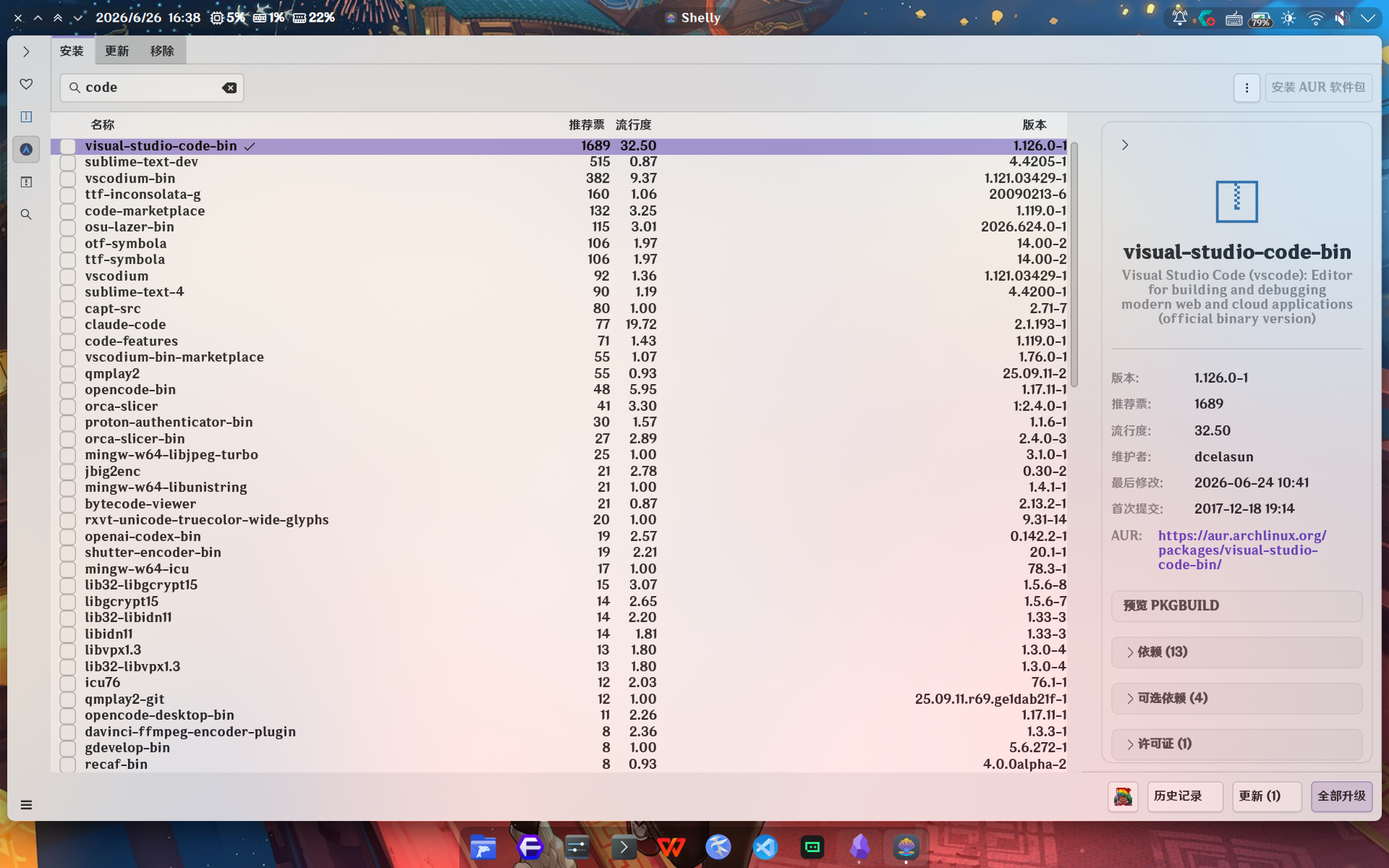
如果你想使用终端包管理器也不难,学下pacman的几个基本操作命令就行 paru(AUR助手)的命令格式是一样的
AUR如果遇到网络问题(github内容)下载不下来,可以手动操作:
1.git克隆AUR(AUR网站上复制地址)
2.PKGBUILD里的所有github地址前加`https://gh-proxy.org/`,保存
3.终端`makepkg -si`编译安装
4.2 Btrfs Assistant
首页是btrfs分区信息
第二页是子卷,可以看到CachyOS把子卷自动建好了,不用改直接用
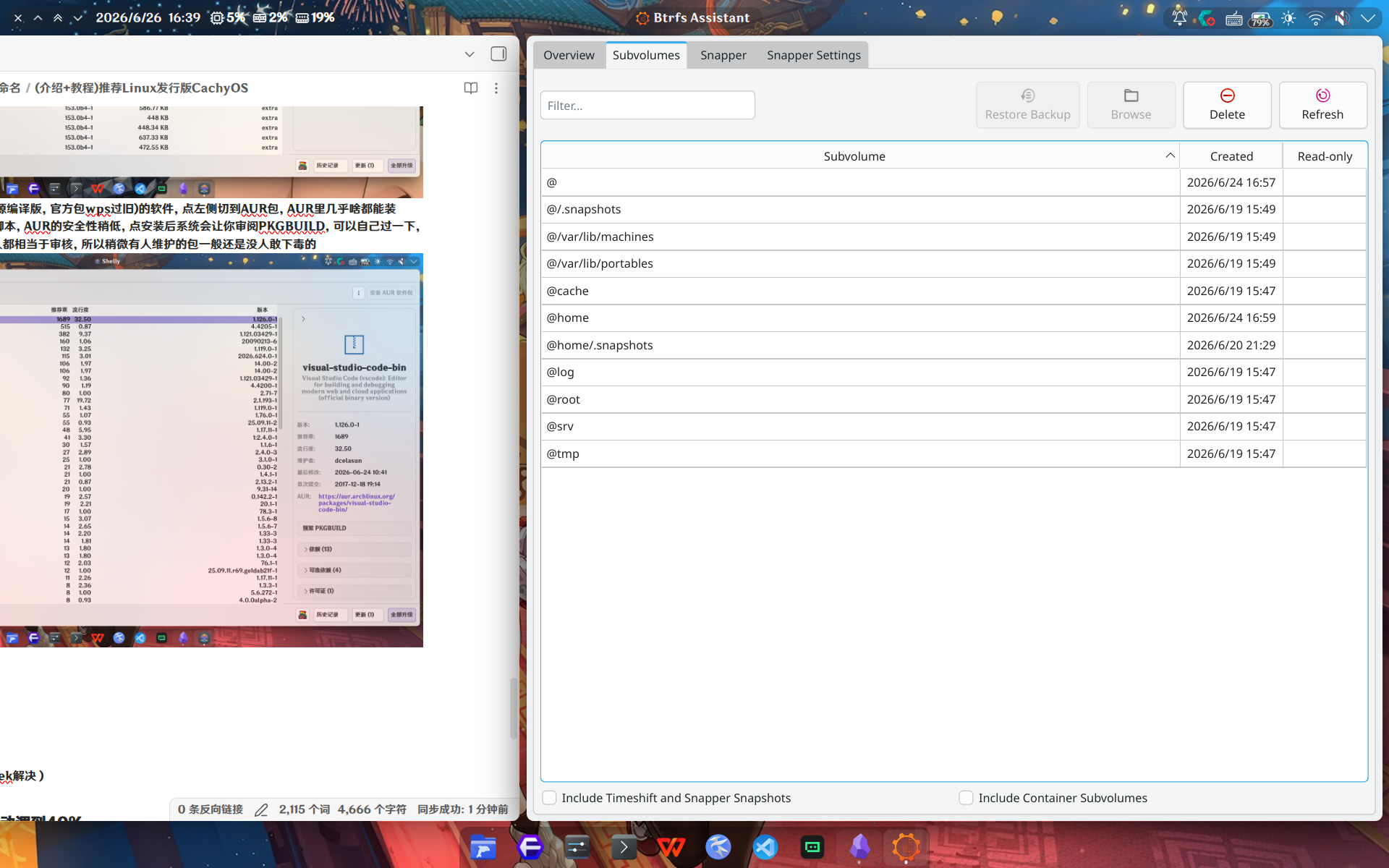
btrfs快照是基于子卷的,默认只保护/而不包含/home,如果希望家目录也加入btrfs快照,以及调整btrfs快照的触发和清理规则,可以点第四个选项卡
选项卡三是快照页,可以新建/删除 还原快照在第二个子选项卡
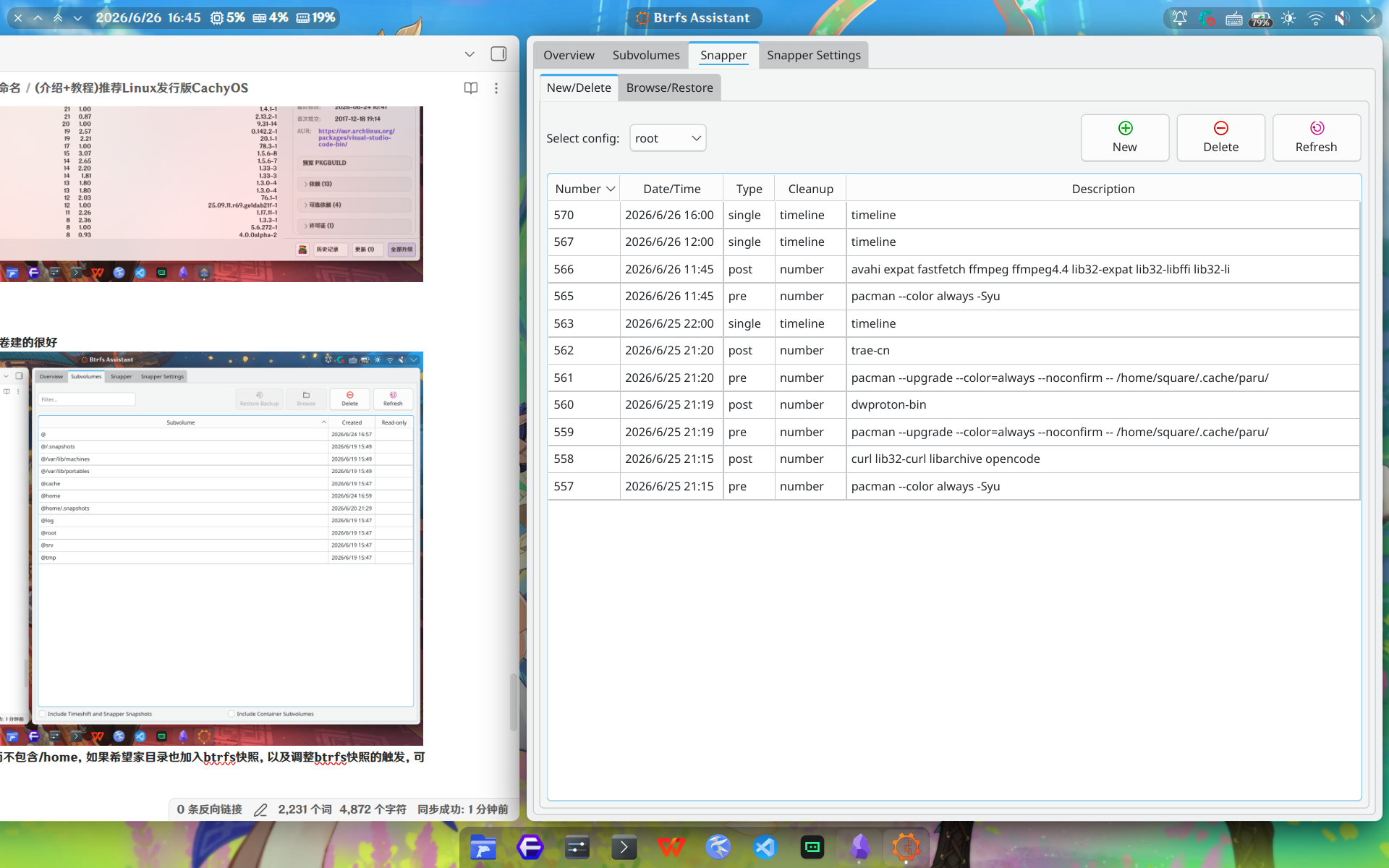
默认联动pacman进行快照,任何软件包操作都清晰可查,可还原
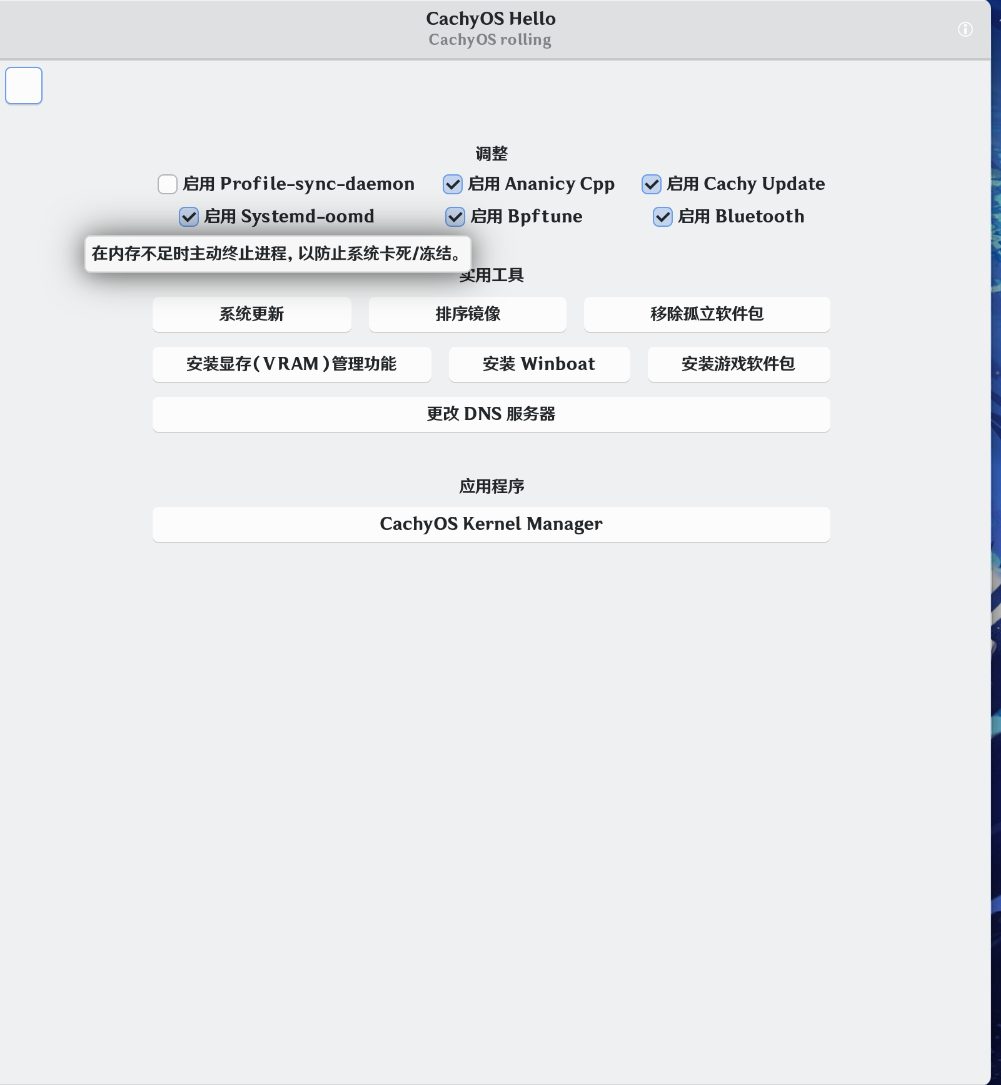
4.3 CachyOS Hello
应用/调整里面的功能根据描述,按照需求开关
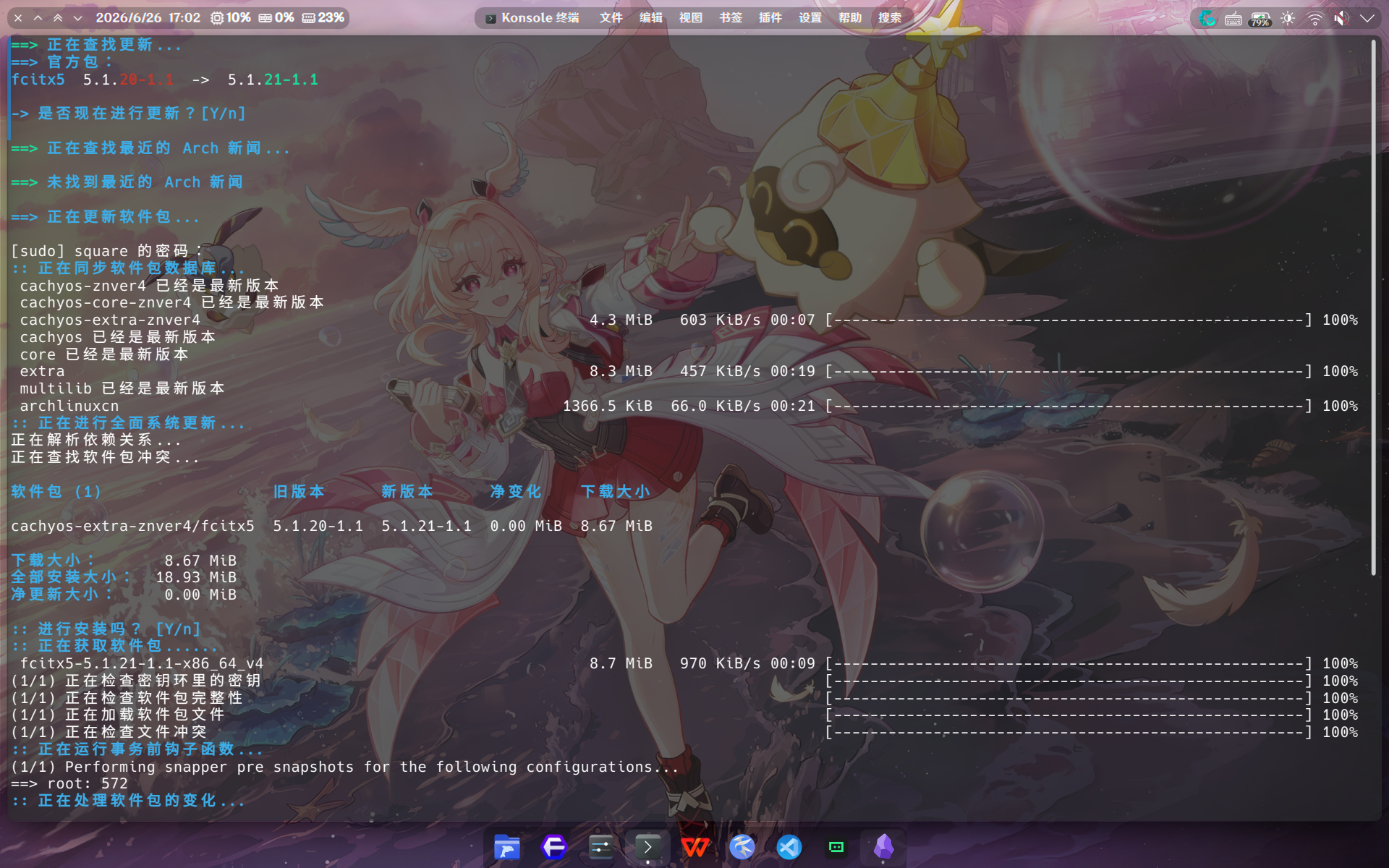
4.4 Cachy-Update
托盘区有图标,自动检查更新并通知
交互式操作,不用输命令
5.一些常见问题疑难解答
(基于个人使用体验,大部分由Deepseek解决)
5.1 plasma桌面登录后音量自动调到40%
先把音量调到你希望的开机数值,终端执行:
sudo install -o plasmalogin -g plasmalogin ~/.local/state/wireplumber/default-routes /var/lib/plasmalogin/.local/state/wireplumber/default-routes
5.2 挂载硬盘分区需要密码
打开/etc/polkit-1/rules.d/99-udisks2-system-mount.rules文件,写入:
polkit.addRule(function(action, subject) {
if (action.id == "org.freedesktop.udisks2.filesystem-mount-system" &&
subject.isInGroup("storage")) {
return polkit.Result.YES;
}
});
5.3 ntfs硬盘使用中软件卡死
NTFS3驱动的问题,旧版ntfs-3g驱动更稳定,不会出这个问题
设置默认使用ntfs-3g驱动:
修改 `/etc/udisks2/mount_options.conf`,写入:
[defaults]
ntfs_drivers=ntfs-3g,ntfs3,ntfs
5.4 Windows和Linux时间同步
建议改Windows的,网上搜,教程很多
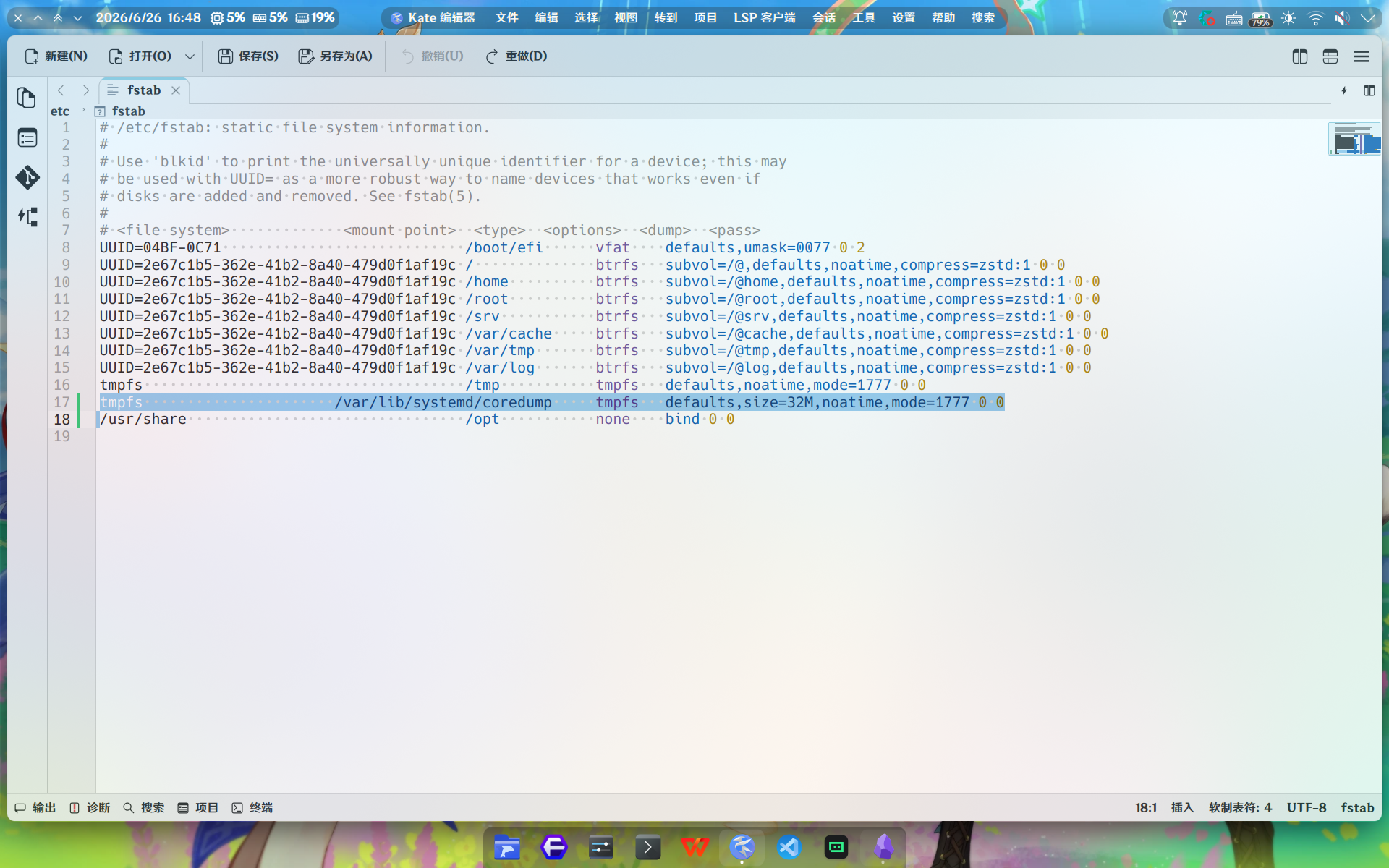
5.5 大量coredump内存转储文件占用空间
编辑`/etc/fstab`(开机挂载表),把tmpfs(内存)挂载到`/var/lib/systemd/coredump`,设置大小最大32M,coredump就不会往硬盘里写了