WARNING: ⚠️如果你没有特殊需求(如老师习惯/授课使用WPS云文档),请转隔壁MSO,体验比WPS好的不止一星半点
众所周知,WPS个人版里面塞了一大堆授课环境根本用不到的功能
且新版本默认禁止了不登录的大部分编辑功能
于是便有了此篇
我将从安装开始,给大家提供一个保姆级教程()
本稿作者因为换了第三方改版的WPS,此贴已咕,可能有一些不符合现有UI的情况,请灵活处理
一、下载安装
打开WPS官网,64位系统建议直接下载64位
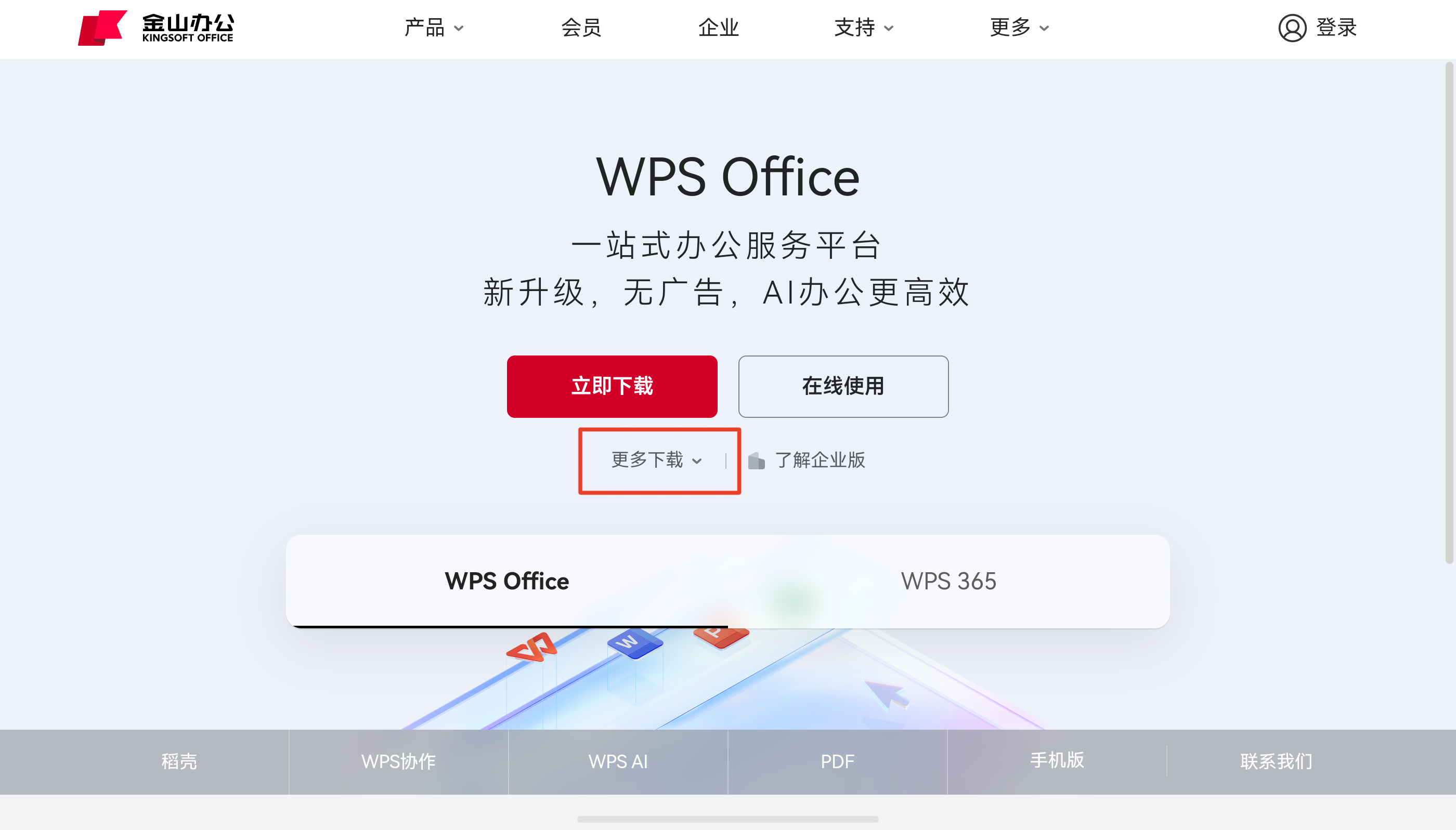
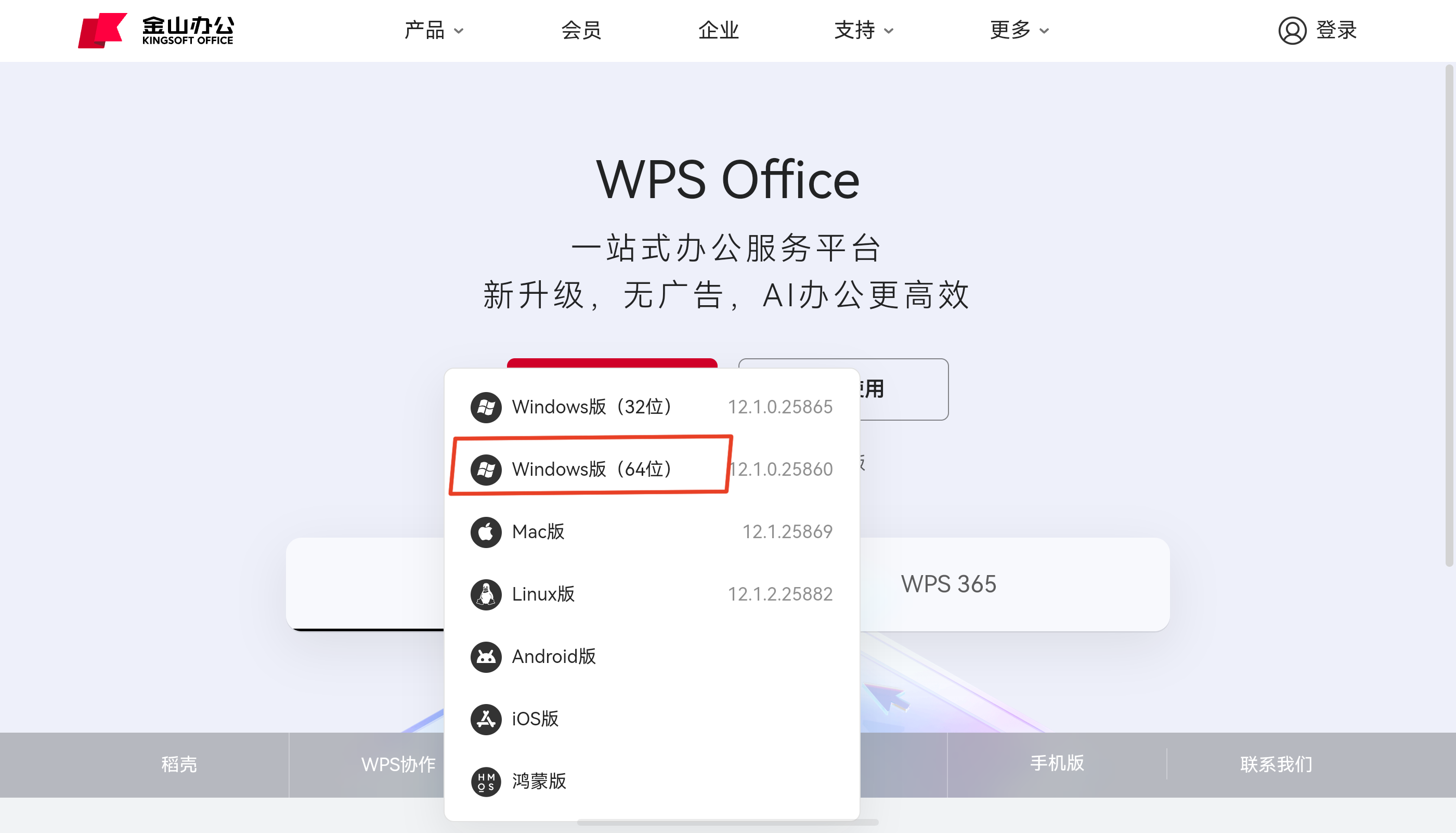
然后打开安装程序(图片来自 @AlanCRL )
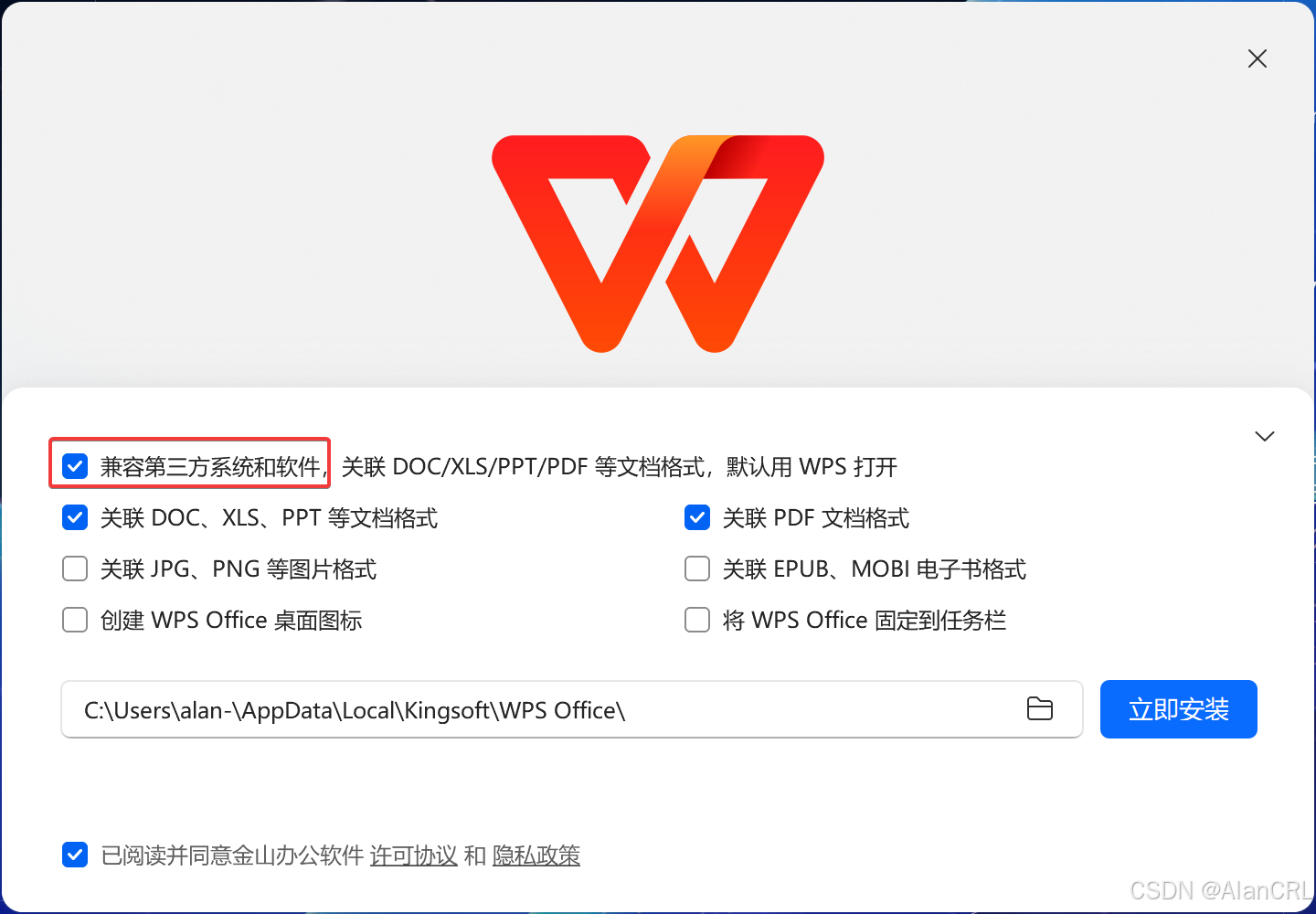
打开更多安装选项之后
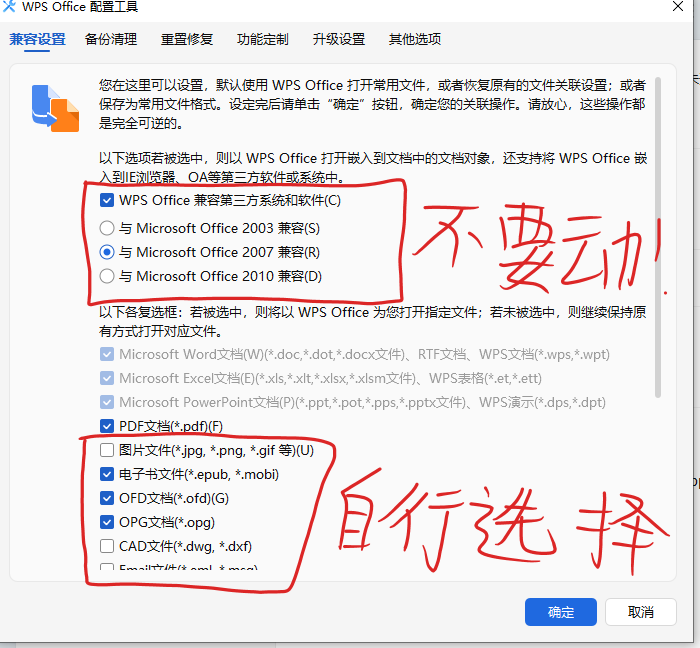
把你不需要的文件关联给去掉(如图片,PDF)
Warning! 不要取消勾选红框中的兼容第三方系统和软件,否则装完没有注册表com
如果你之前装的时候不幸踩坑导致没有com可以看这篇文章修复:Inkeys官网教程/C$DN/其他平台
静待安装完成即可
二、主界面设置优化
首先上来第一步,先把稻壳模板常驻关了
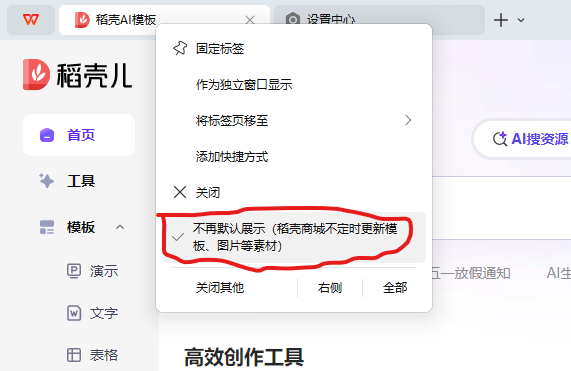
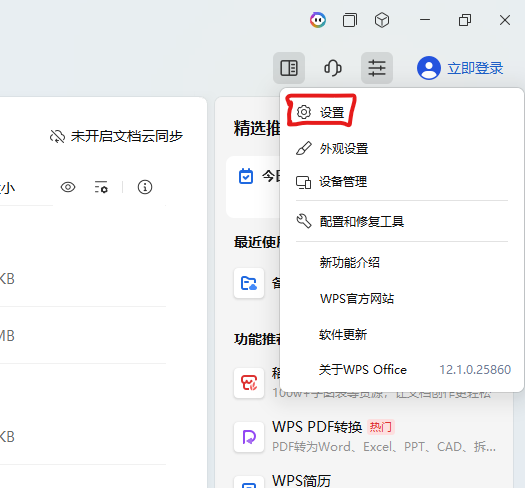
紧接着打开WPS主界面-设置
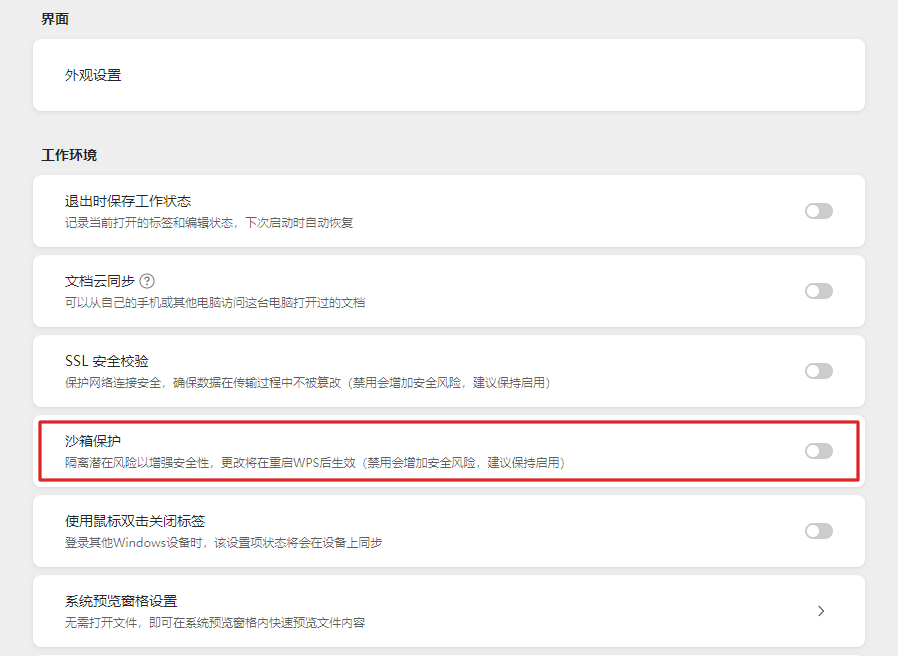
把沙箱保护关掉(这玩意就是拿来防宏病毒的,火绒可以拦截,不需要他跑沙箱)
三、配置工具设置
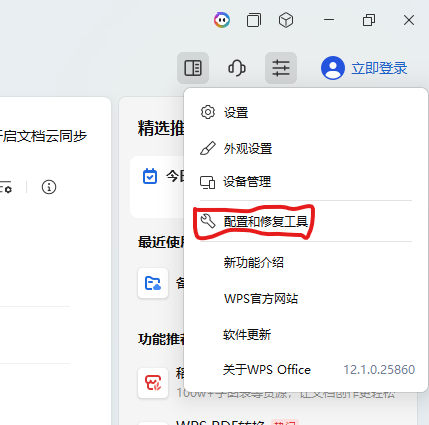
依旧WPS主页面-配置和修复工具
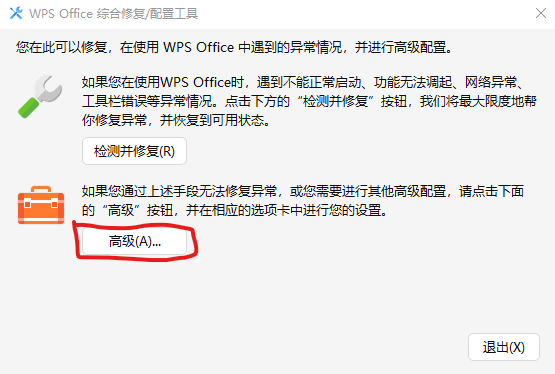
选择“高级”
然后根据自己选择关闭文件关联
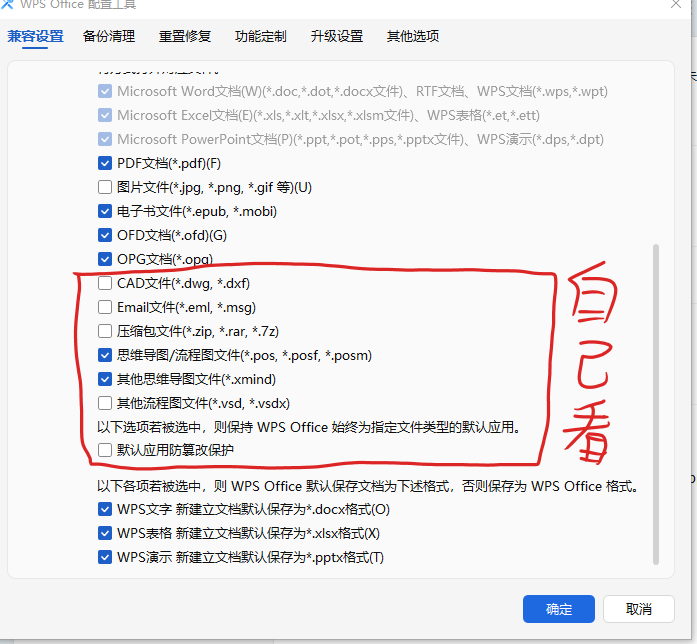
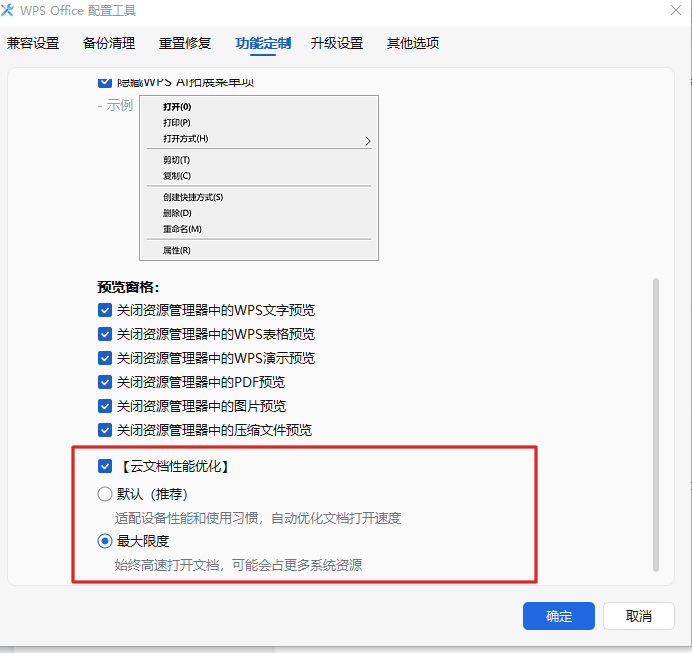
接着把功能定制这一面全部勾选(红框勾选的自行斟酌)
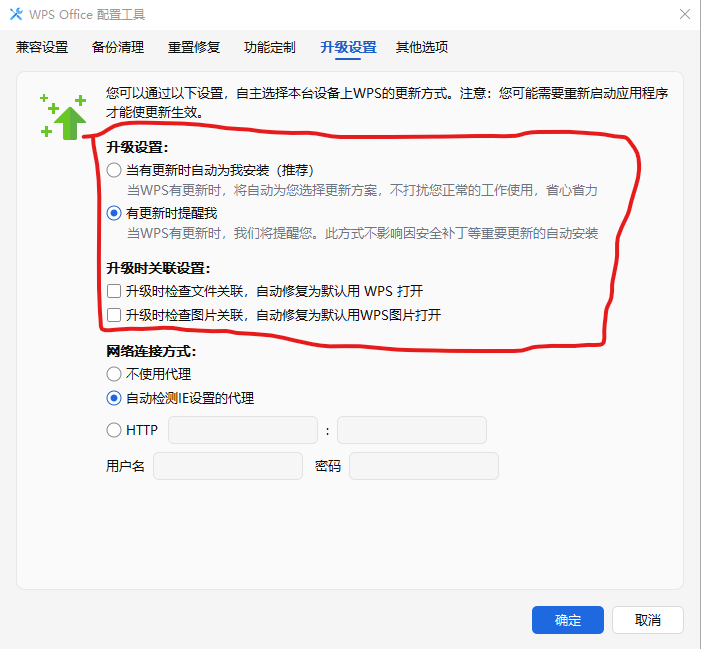
接着将更新改为有更新时提醒我
并将更新时关联设置全部关闭
自行调整硬件加速,并开启兼容未登录编辑
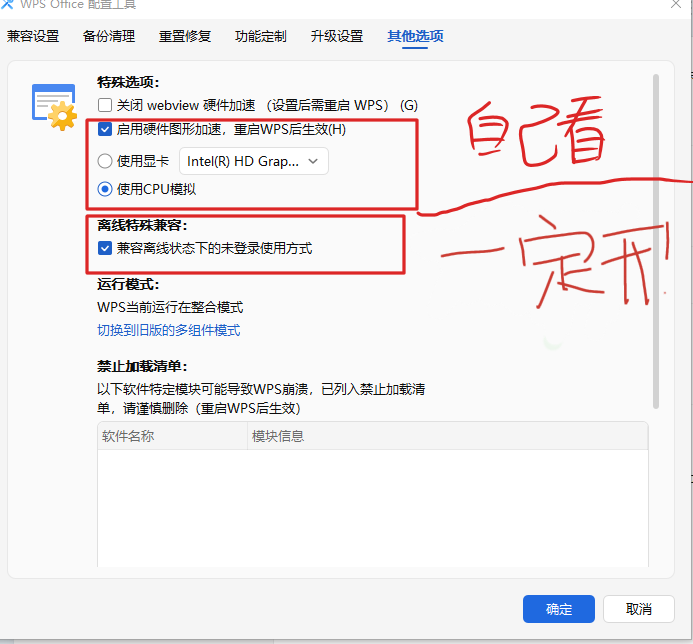
如果没有显示未登录编辑,请先打开几个文档/ppt,直到编辑区变灰不可用
四、关闭云盘自启
在托盘找到WPS云盘
如无,请前往以下路径打开以下exe:(安装目录)\(软件所对应的版本号)\office6\wpscloudlaunch.exe
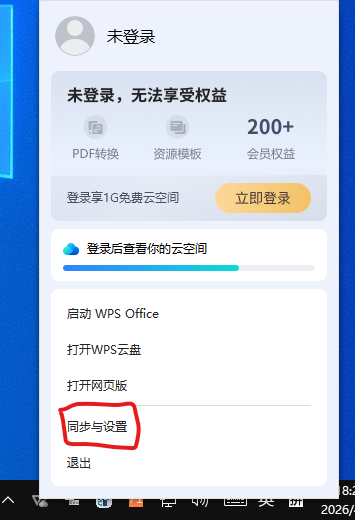
打开同步与设置
滑到底下关闭自启动
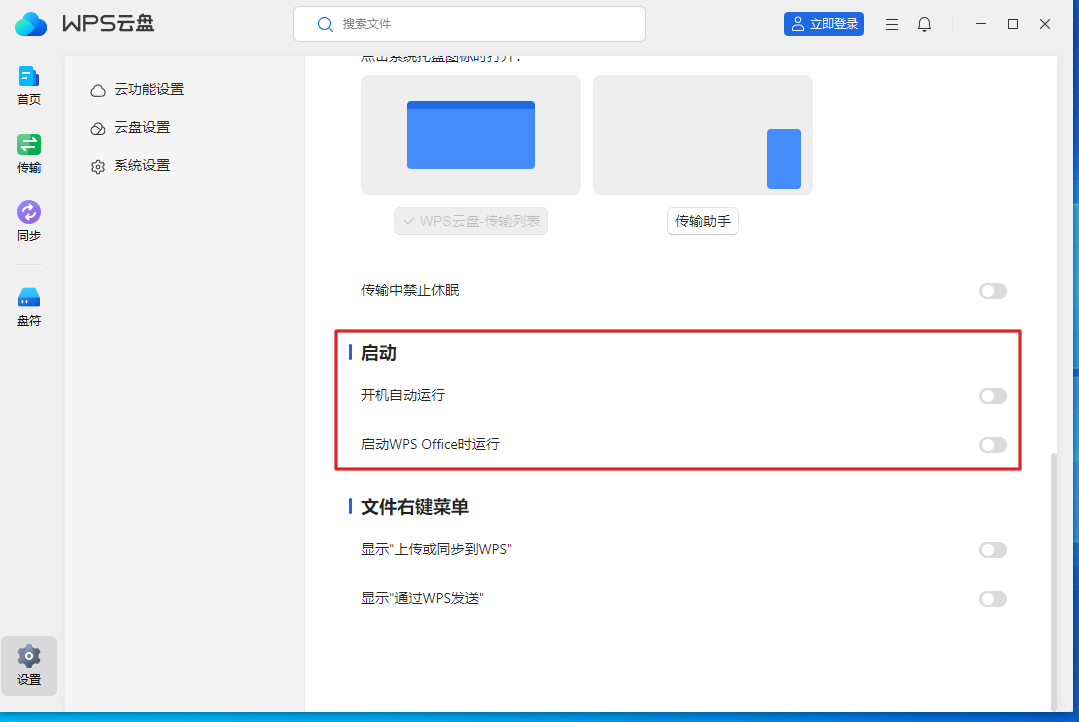
此操作不会影响正常云文档使用,放心搞
五、关闭自动更新
WARNING: ⚠️暂不清楚此方法是否能彻底拦住WPS自动更新,本人测试时仅能防止手动更新,请各位大佬麻烦测试一下
使用火绒的网络监控工具,在历史流量中找到wpsupdate.exe并禁用其上传下载,即可防止更新