上次网管退回win10的后续:感谢高一6班的同学口供,回退方式是用官方的恢复方式恢复,为了防止学校网管再次回退,我开始研究希沃的恢复方式
一.什么是希沃恢复环境
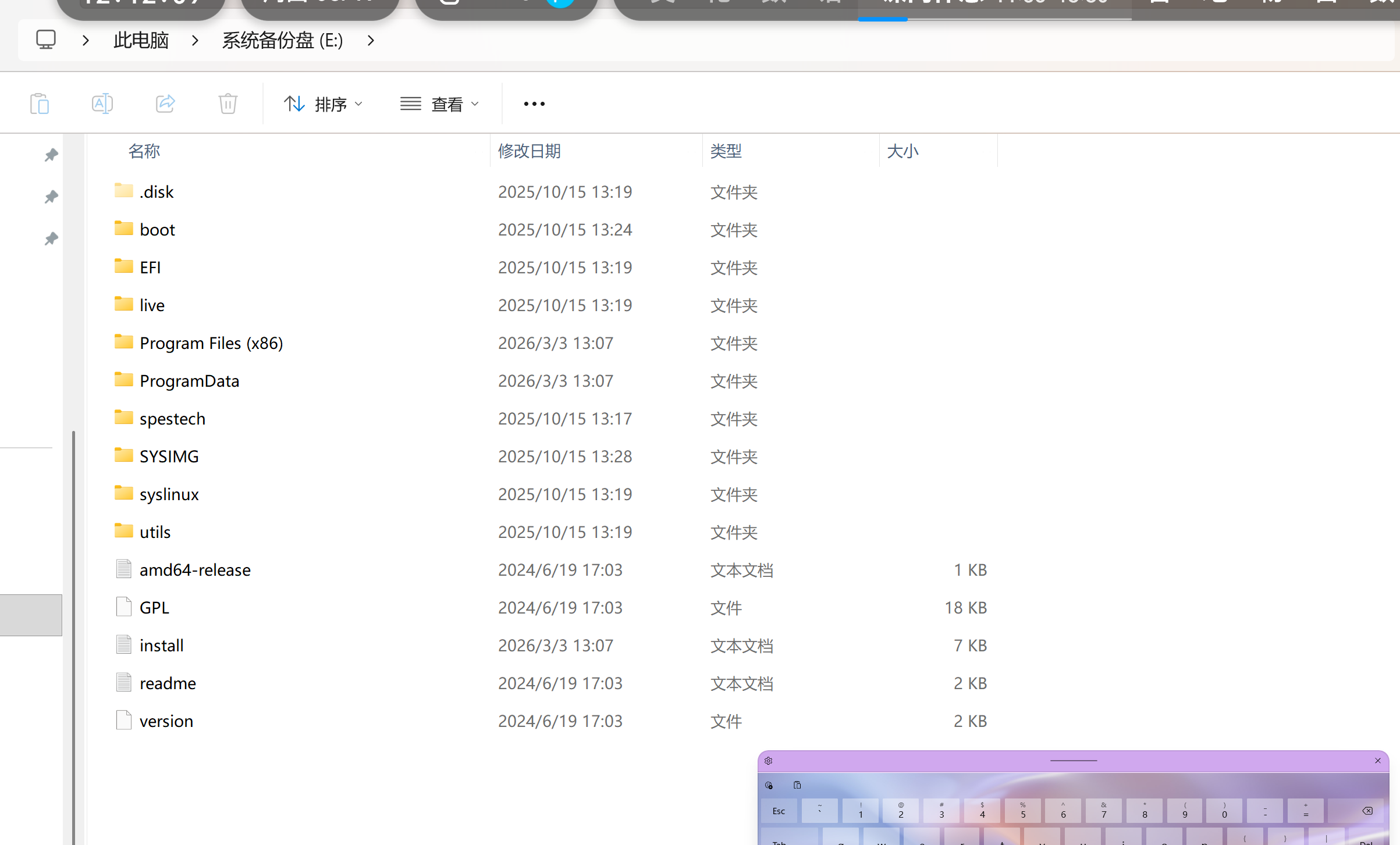
希沃一体机(6代机及以上)的硬件核心是 OPS电脑模块(插拔式电脑),系统就装在这个模块的硬盘上。出厂时,硬盘里会预留一个专门的恢复分区(通常是 E 盘或隐藏分区),里面存放着:
原厂系统镜像
Clonezilla(再生龙)备份恢复工具
一个精简的 Linux live 环境
根据希沃官方升级说明,近年来恢复环境已升级至欧拉(openEuler)平台,初始镜像体积优化至 30GB(原 70GB)。这解释了为什么恢复分区要单独存在——它得装得下一个完整的、可独立启动的 Linux 系统。
2.这个分区在哪
有些机型这个分区是被隐藏的,有些机型可以直接在此电脑查看,如图
3.如何进入恢复模式
这里附上盘里的readme文件原文“一.使用说明
1.将备份还原系统拷贝到备份还原分区,请注意文件.disk,windows下默认是看不到的,需要打开“隐藏的项目”。
2.使用方法
(1)开机启动按<Delete>键,进入bios配置界面。
(2)组合键<Alt>+<F3>,进入备份模式。
(3)组合键<Alt>+<F4>,进入还原模式。
Windows:
3\.默认不会备份隐藏分区,若需要,修改backup.cfg和Restore.cfg文件的参数ocs_live_extra_param="all"。
二.当前支持的系统
1\.windows
2\.Linux(Ubuntu/debian等)
三.问题处理
1\.当进行备份还原时,可能会出现磁盘错误的log打印,造成此类问题的原因是磁盘本身由于强断电或其他操作导致的。解决方法:
进入windows系统,在Windows PowerShell(管理员)命令行下,使用chkdsk工具:chkdsk C:/f,可能据情况对不同的盘符进行修复,
对C盘修复需要在运行命令后重启有效。
四.注意事项
1\.备份还原分区的格式默认只支持fat32,最大空间为32GB,若需要使用更大的内存空间,请和技术人员确认。
2\.当前不支持多系统备份,请保证磁盘只存在一个系统。”
另外,大部分机型也可以通过在一体机完全关闭的情况下一直按住电源键到恢复模式也可以
3.这个对防止回退到win10有什么用吗
偶然的发现希沃6代机及以上使用的是再生龙的恢复方式(Clonezilla),差不多恢复步骤是这样的
自检与加载:电脑重启,从隐藏分区加载那个精简的Linux系统(欧拉平台)。
启动Clonezilla:Linux启动后,自动运行Clonezilla再生龙备份恢复工具。
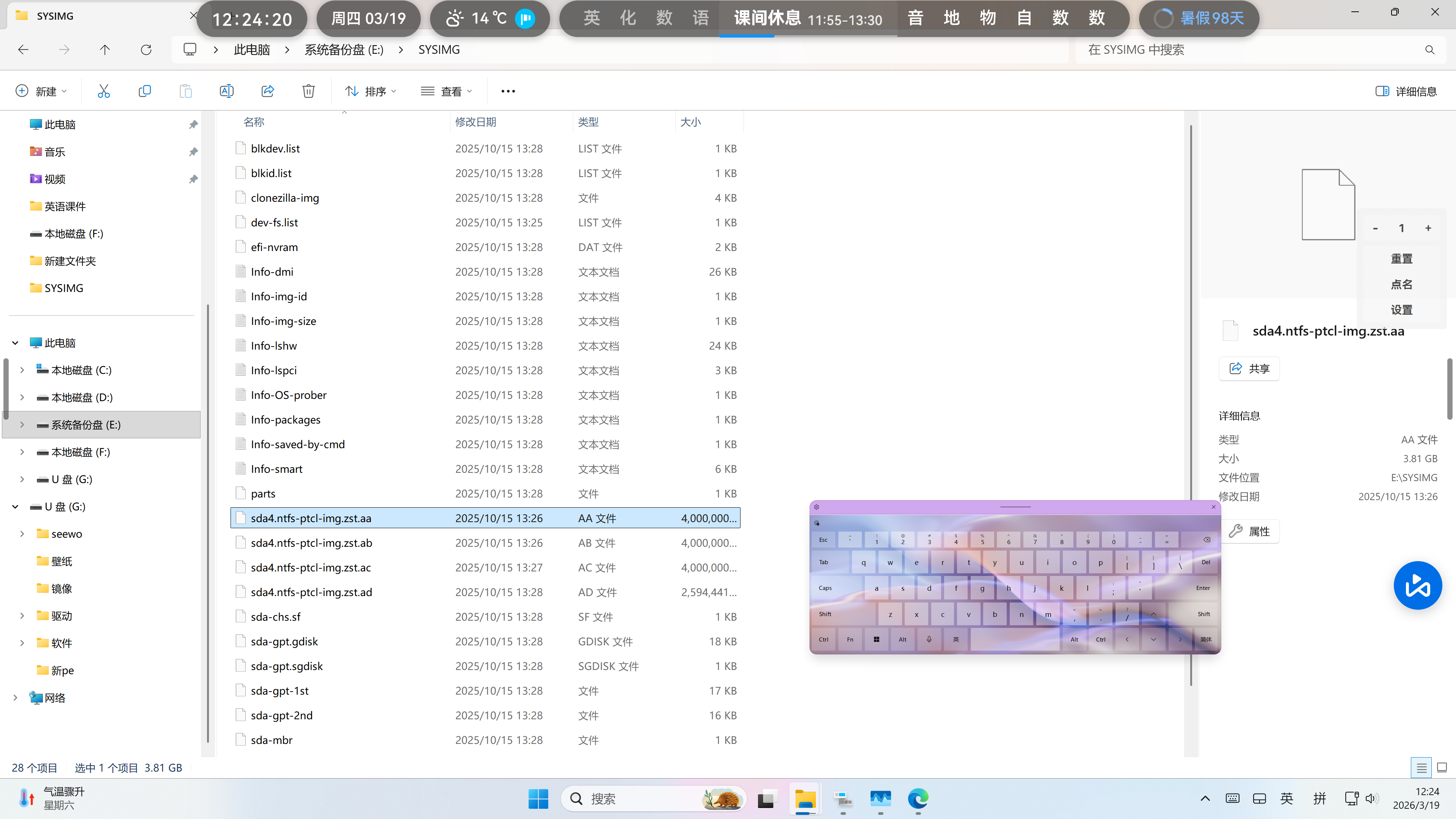
读取镜像:工具会自动定位到恢复分区(你看到的E盘SYSIMG文件夹),读取里面的镜像文件。
写入系统:将镜像解压并写入系统盘(通常是C盘),覆盖原有系统。
重启完成:恢复完成后自动重启,进入“崭新的”原厂系统。
镜像文件就在sysimg文件夹里,附上图
所以用官方恢复方式回退win10已经成为历史,附上我的思路
备份原厂SYSIMG
制作自己的Win11系统(装好全家桶、驱动、ClassIsland)
用同样的工具和参数打包成镜像(Partclone + zstd + 3.81GB分卷)
保留原厂分区表文件和隐藏文件
替换原厂SYSIMG里的文件
下次恢复,,装出来的就是Win11
所以我的思路可以吗,麻烦各位大佬看一下,如有错误,欢迎指正