根据近期在论坛的观察,我发现部分班级的公共计算机在下课后仍有学生进行操作。为了更好地维护课堂设备的使用秩序,我向大家推荐一款实用工具:ClassScreenLock。
🌐 网络拦截功能设置指南
在 ClassScreenLock 中,您可以轻松设置网络拦截,操作步骤如下:
初始化界面
进入 ClassScreenLock 的网络拦截模块
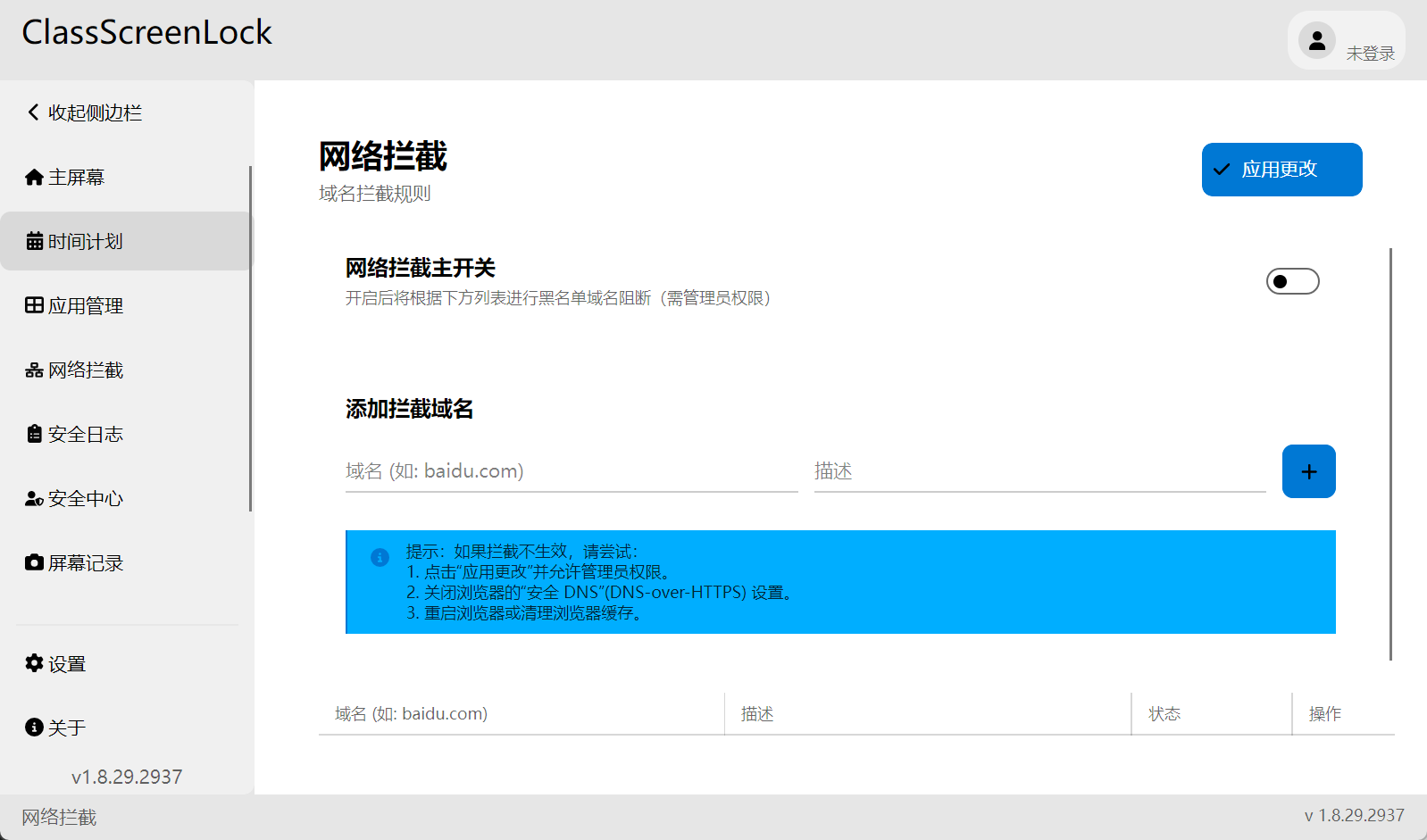
在此处输入您需要限制访问的网站域名。启用拦截后,软件将从 Hosts 文件、Windows 防火墙 以及 ClassScreenLock 自身 三个层面实施拦截。
请注意:在以 Chromium 141 以下版本为核心的浏览器中,可能存在通过 SNI 技术绕过拦截的情况,我们已经进行修复。相关说明详见此链接。
🛡️ 拦截效果演示
假设我们拦截 douyin.com 与 Bilibili.com:
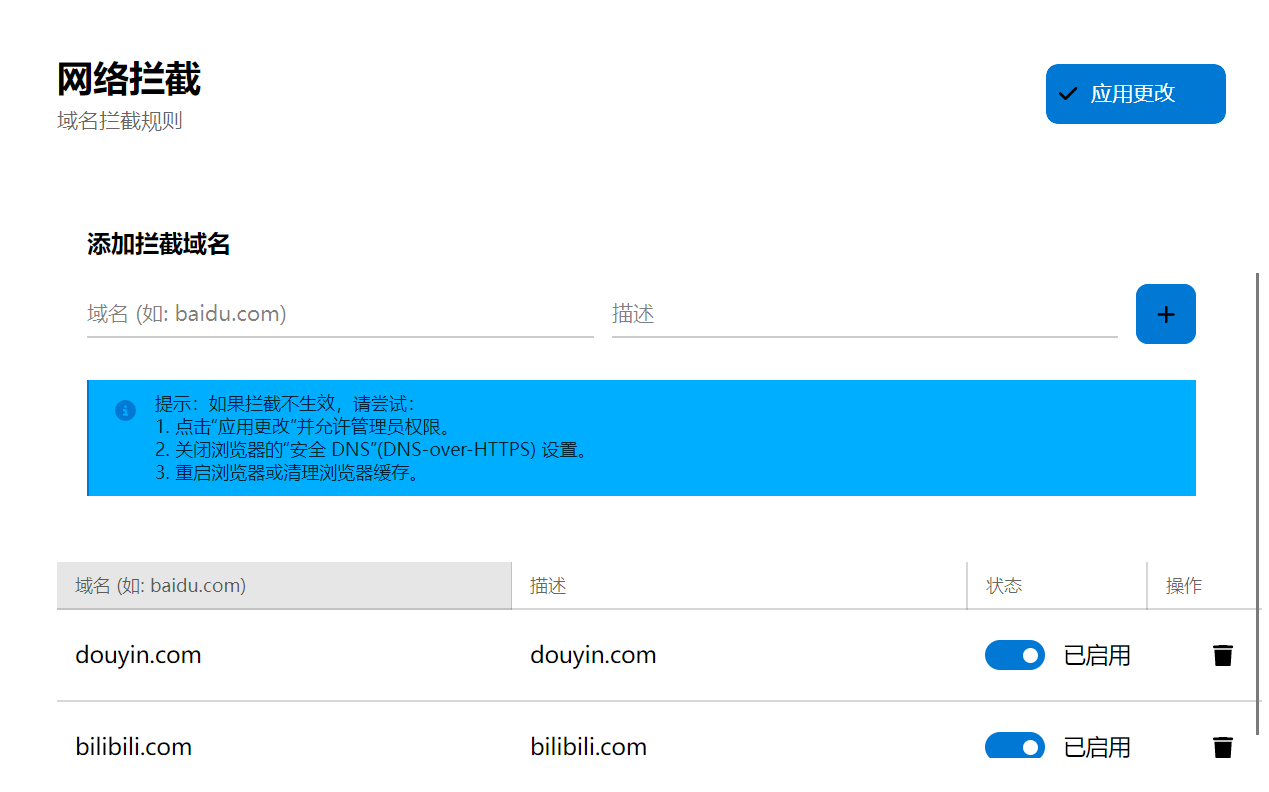

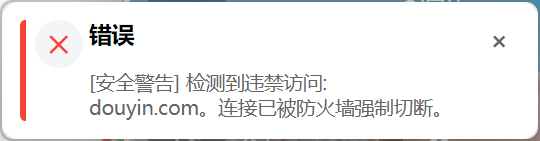
配置完成后,尝试访问被限制的网站,将会出现以下提示页面:
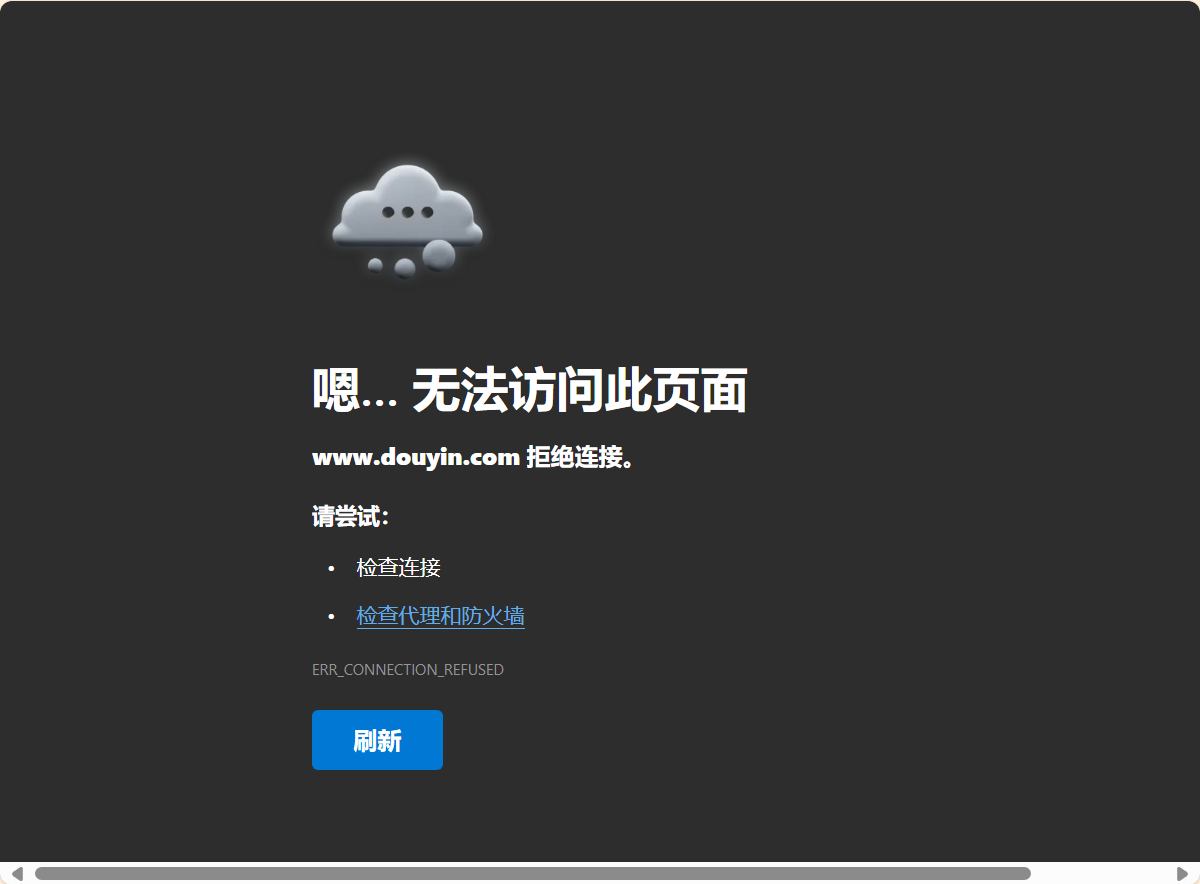
说明:“拒绝连接”页面是软件拦截生效前的短暂状态,通常在一秒内,软件会发送 Ctrl + E 快捷键关闭该网页标签。
经过以上双重拦截,绝大多数访问都将被有效阻断,通常无需防火墙额外介入。
📥 下载与获取
如果您需要下载并使用此软件,请通过以下链接获取最新版本: