“插入任何U盘后,自动弹出并打开U盘的文件夹窗口”(查看里面的文件),这其实是 Windows 系统自带的“自动播放”功能。
在 Windows 10 和 Windows 11 中,这个功能通常是默认开启的,但如果失效了,或者被关闭了,可以通过以下步骤重新开启。设置后,任何U盘插入电脑都会自动打开文件夹,完美符合要求。
打开设置:按下键盘上的 Win + I 键,打开 Windows 设置。
进入设备:点击 “设备” (Devices) 图标。
找到自动播放:在左侧菜单栏中,点击 “自动播放” (AutoPlay)。
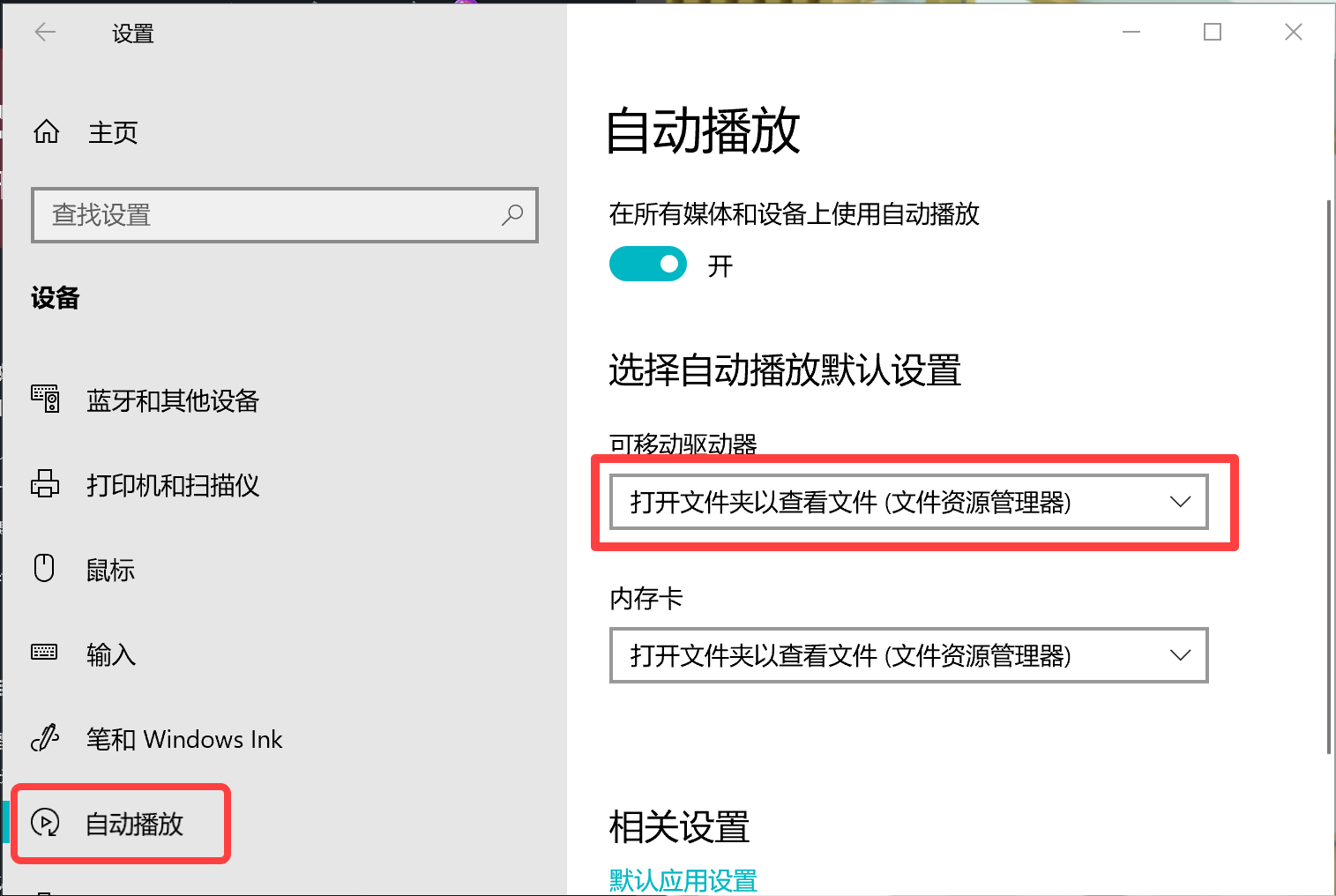
开启开关:确保顶部的 “在所有媒体和设备上使用自动播放” (Use AutoPlay for all media and devices) 开关处于 “开” 的状态。
找到 “可移动驱动器” (Removable drive) 这一项。
点击右侧的下拉菜单,选择 “打开文件夹以查看文件” (Open folder to view files)。
设置完成后,下次再插入任何U盘,系统就会自动识别并打开文件夹窗口了。
💡 常见问题排查
如果你按照上面设置了还是不弹窗,可以检查以下两点:
1.U盘里有病毒或特殊文件:
有些老旧的病毒会在U盘里放一个 autorun.inf 文件,这会干扰系统的正常自动播放逻辑。
解决:将U盘插上,不要双击盘符,而是右键点击U盘盘符 -> 选择 “打开”。如果弹出命令提示符窗口乱码,说明U盘中毒了,杀毒后再试。
2.被第三方软件拦截:
如果你安装了 360安全卫士、电脑管家等软件,它们的“U盘防火墙”或“自动播放拦截”功能可能会把正常的弹窗给挡掉。
解决:暂时退出这类安全软件,或者在它们的设置里把U盘自动播放加入“白名单”。
❌ 不要使用“autorun.inf”方法
你在网上可能会搜到通过在U盘里建立 autorun.inf 文件来实现自动运行的方法。请不要使用该方法,因为:
不安全:容易被杀毒软件误报为病毒。
不兼容:Win10/Win11 默认禁止了U盘的 autorun.inf 自动执行程序功能,它通常只对光驱有效。
没必要:你只是想打开文件夹看文件,系统自带的“自动播放”功能就是干这个的,最稳定也最安全。