在开始之前,请确认你想要封装的系统版本,这一点尤其重要(本文以Win10为基础进行封装)
1.首先对你的镜像进行初步优化
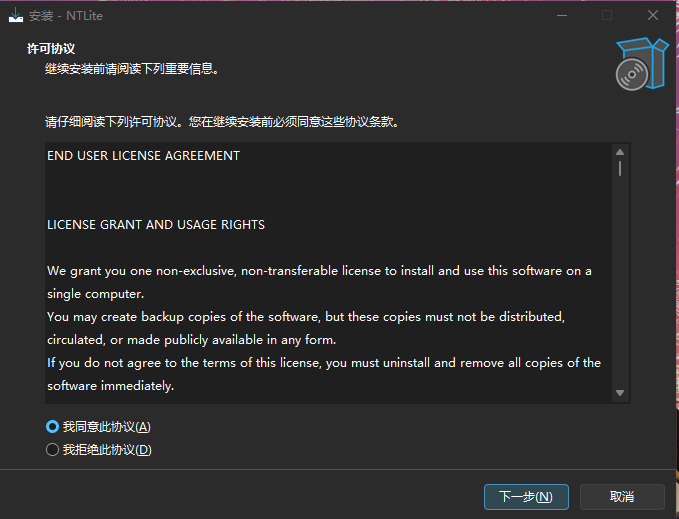
打开这个网站NTLite并下载这个软件,安装完成后会提示激活,直接使用免费版即可(下载直链)
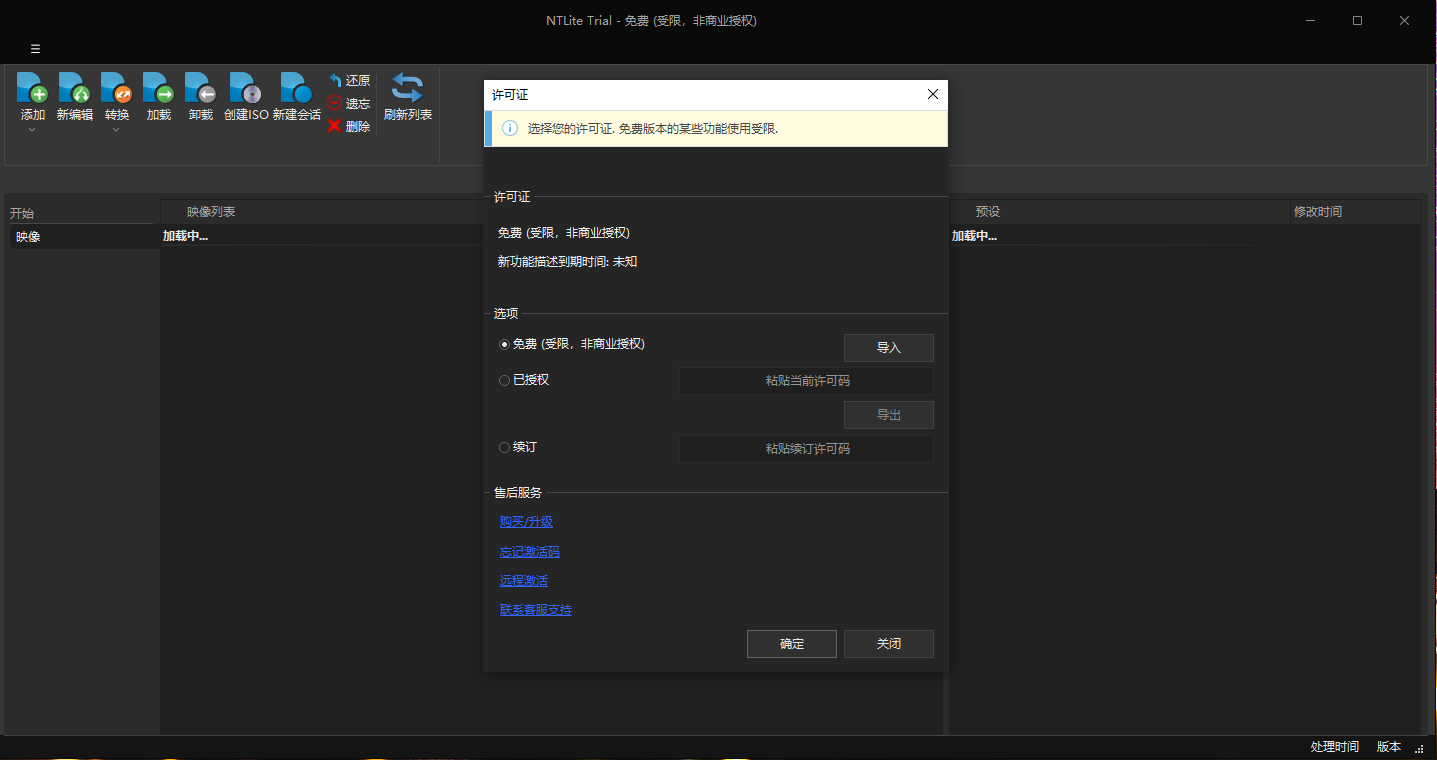
选择左上角的"添加"选择您要优化的系统
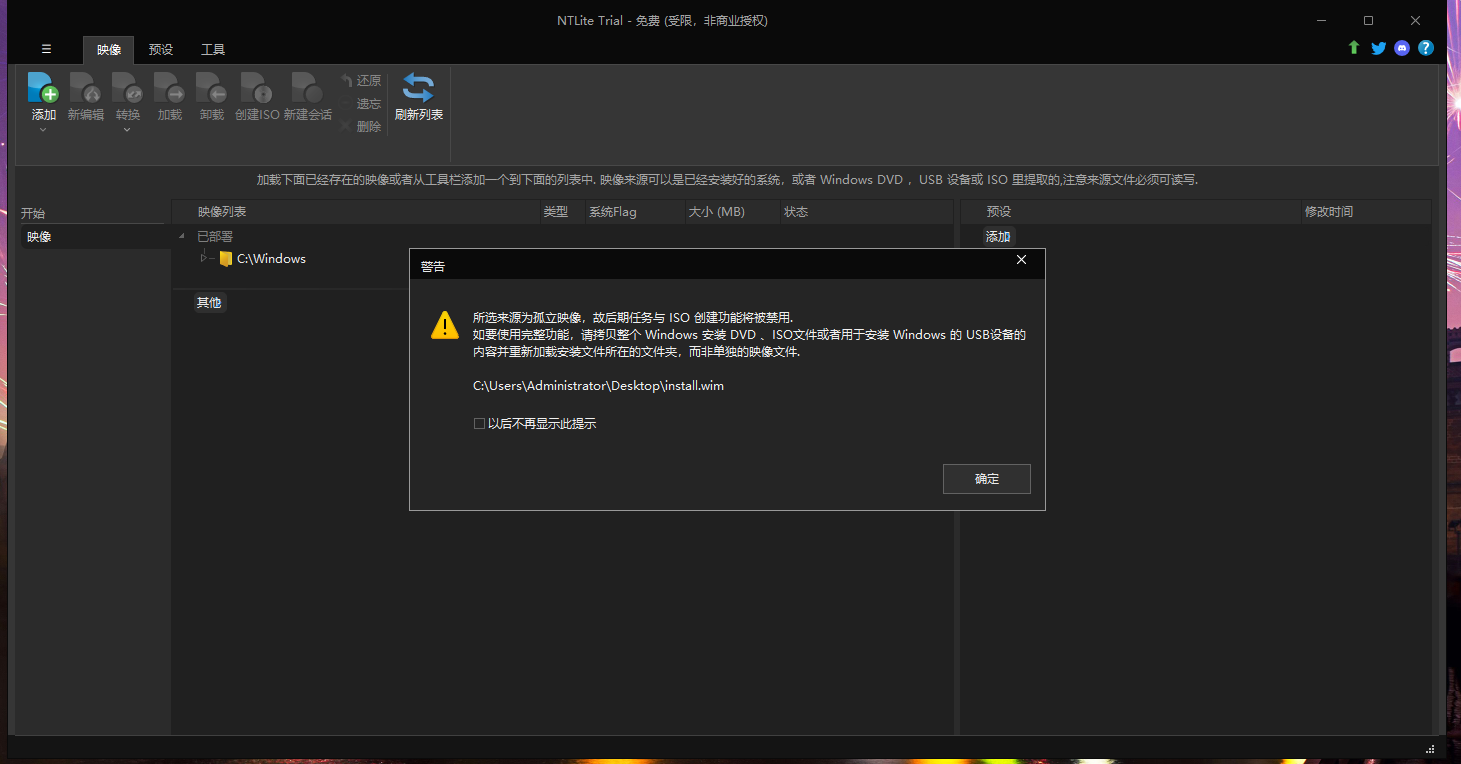
弹出提示确定即可
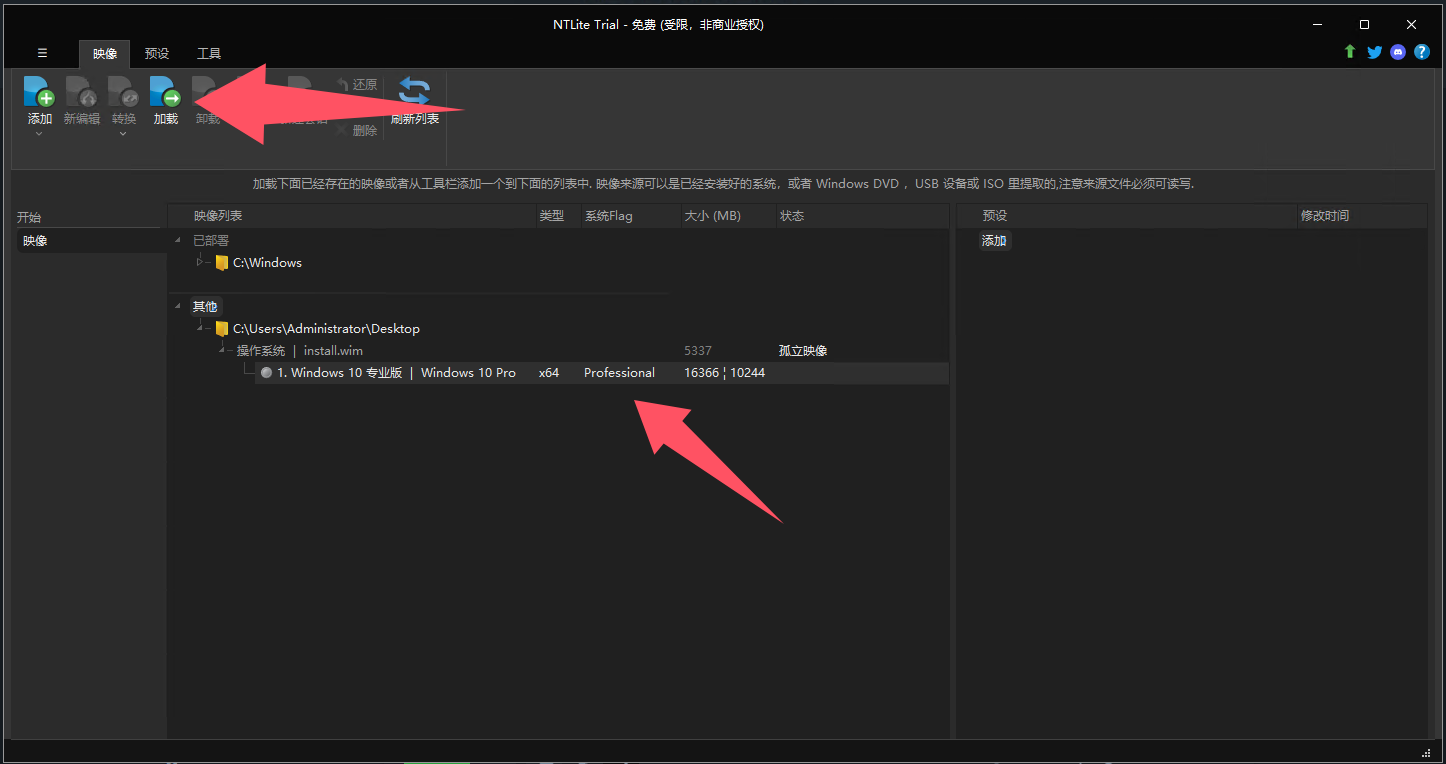
选中映像后选择加载并等待加载完成(这里主播用的是已经调整过的映像,所以只有一个可选的,通常标准的映像有多个版本,选择挂载你需要的版本)
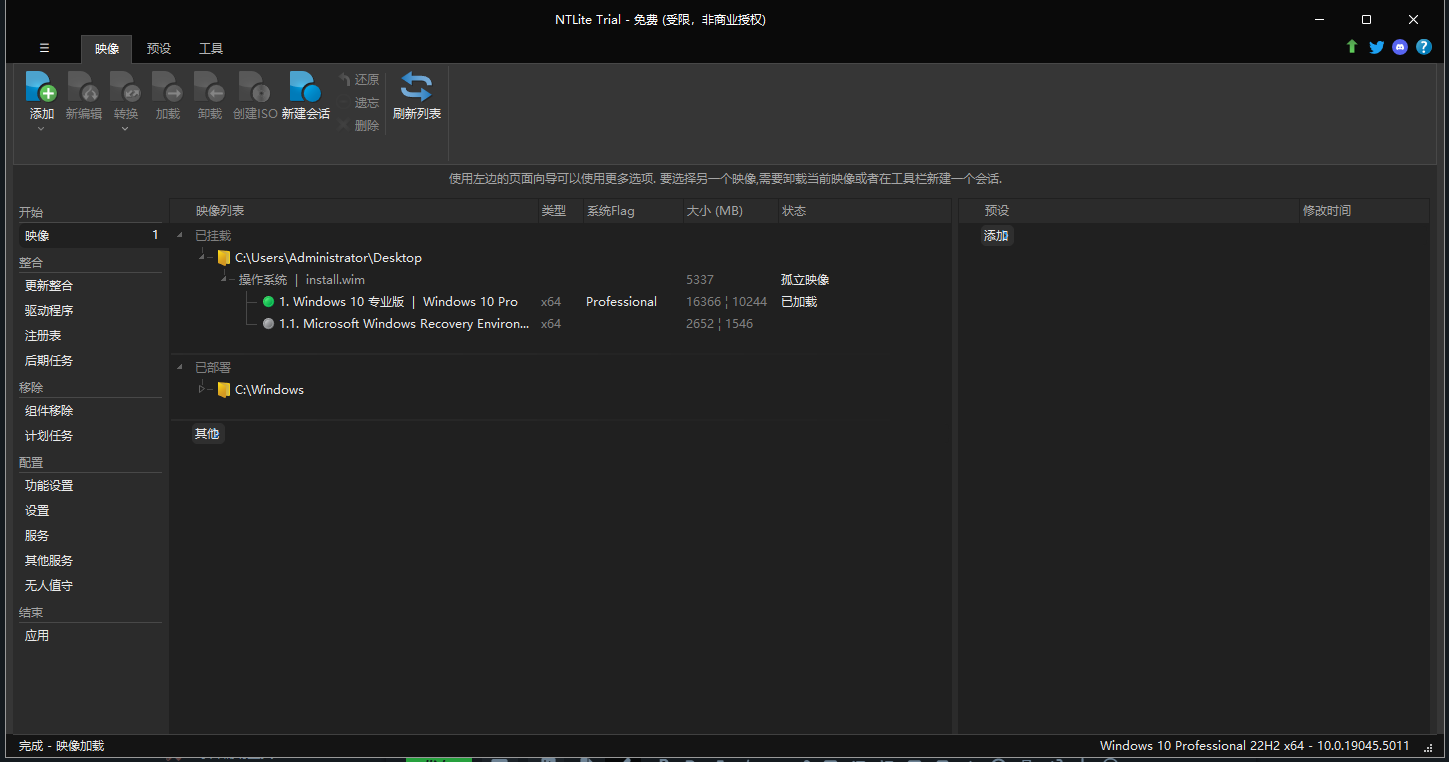
挂载完成后请您对需要的项目进行优化(我们将会在文章末尾给出本文所用配置,可以直接导入使用)
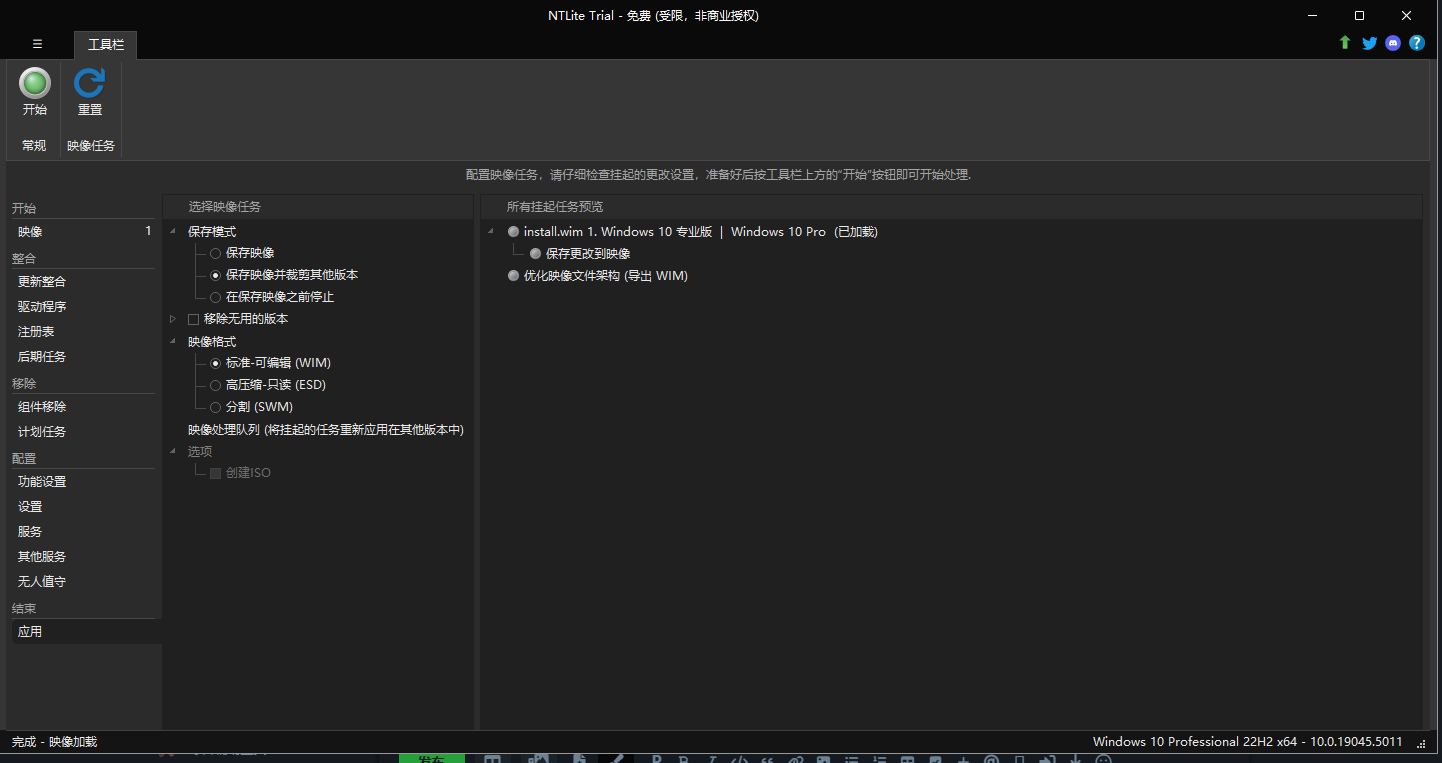
优化完成后按照图示的选项选择并点击左上角的开始,此时会开始导出您的优化镜像
导出完成后您就可以使用此镜像进入下一步了
2.安装VMware软件并安装系统及配置相关设置
这里推荐使用VMware17.0进行接下来的步骤
在此您需要拥有PE镜像,主播推荐简单好用WEPE搭配EasyRC V3食用更佳
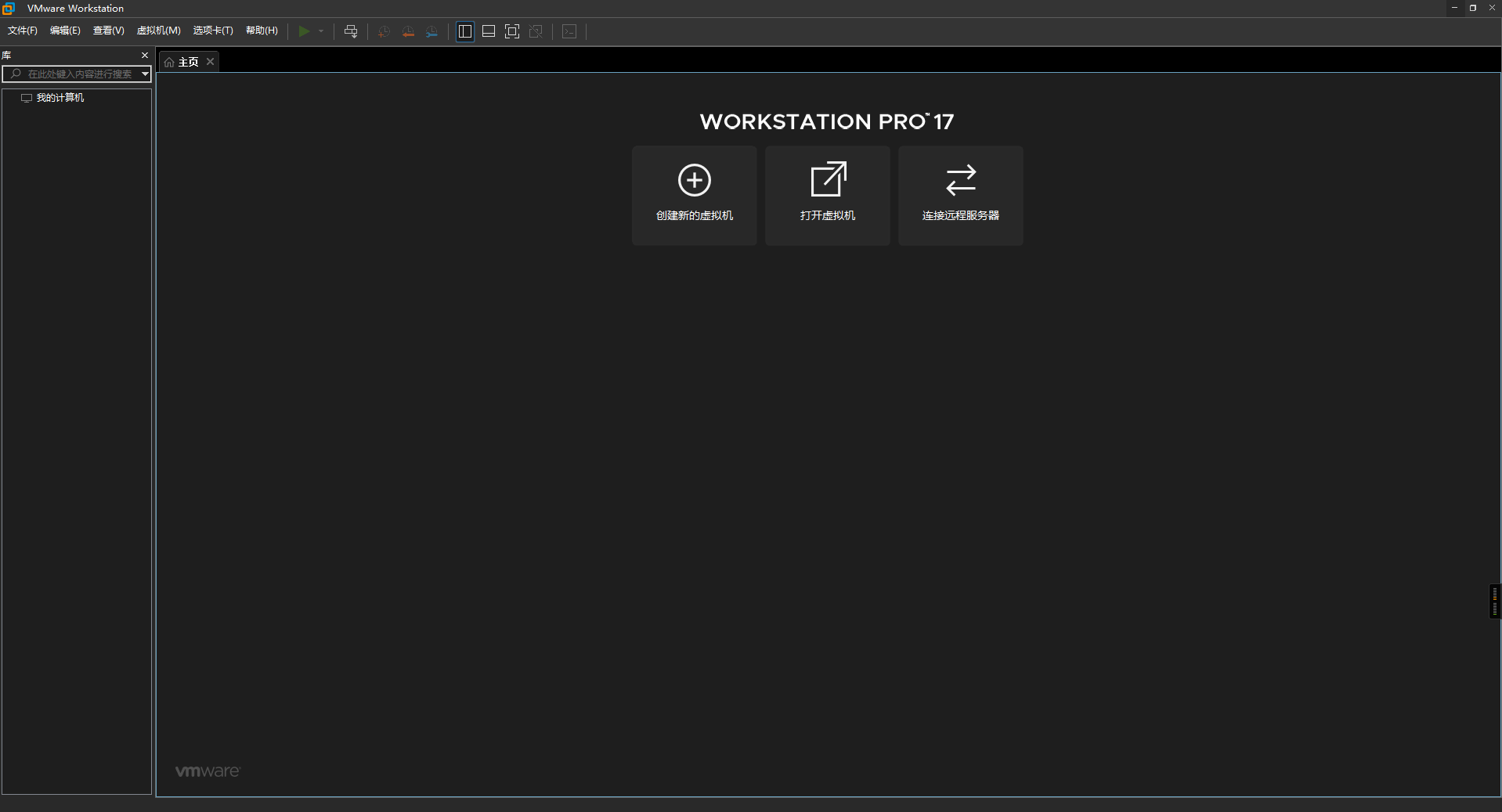
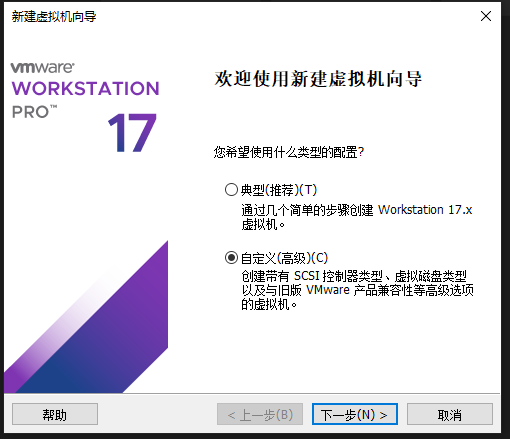
创建一个新的虚拟机(自定义)并调整设置
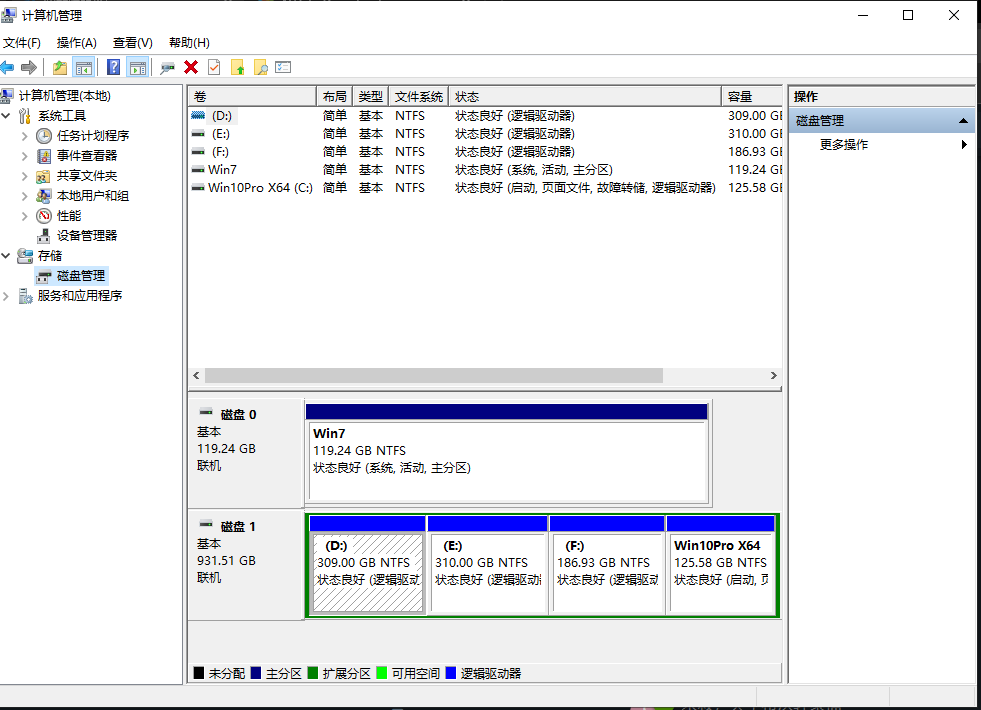
首先,打开您的计算机管理并打开磁盘管理再创建一个虚拟磁盘用于放置接下来封装所需的文件,主播推荐动态大小
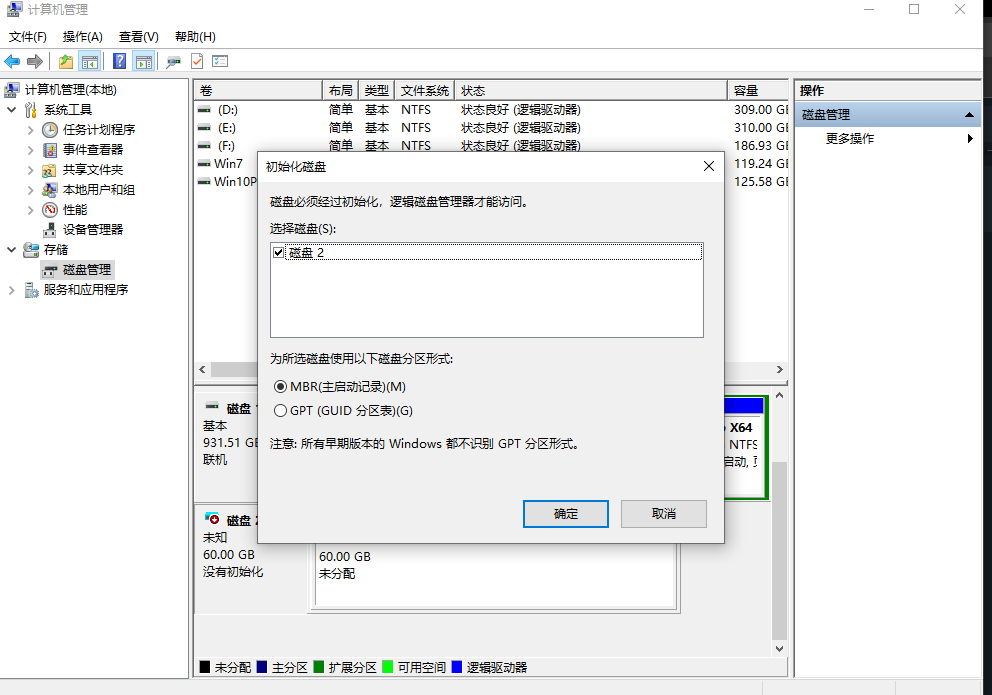
初始化该磁盘并格式化
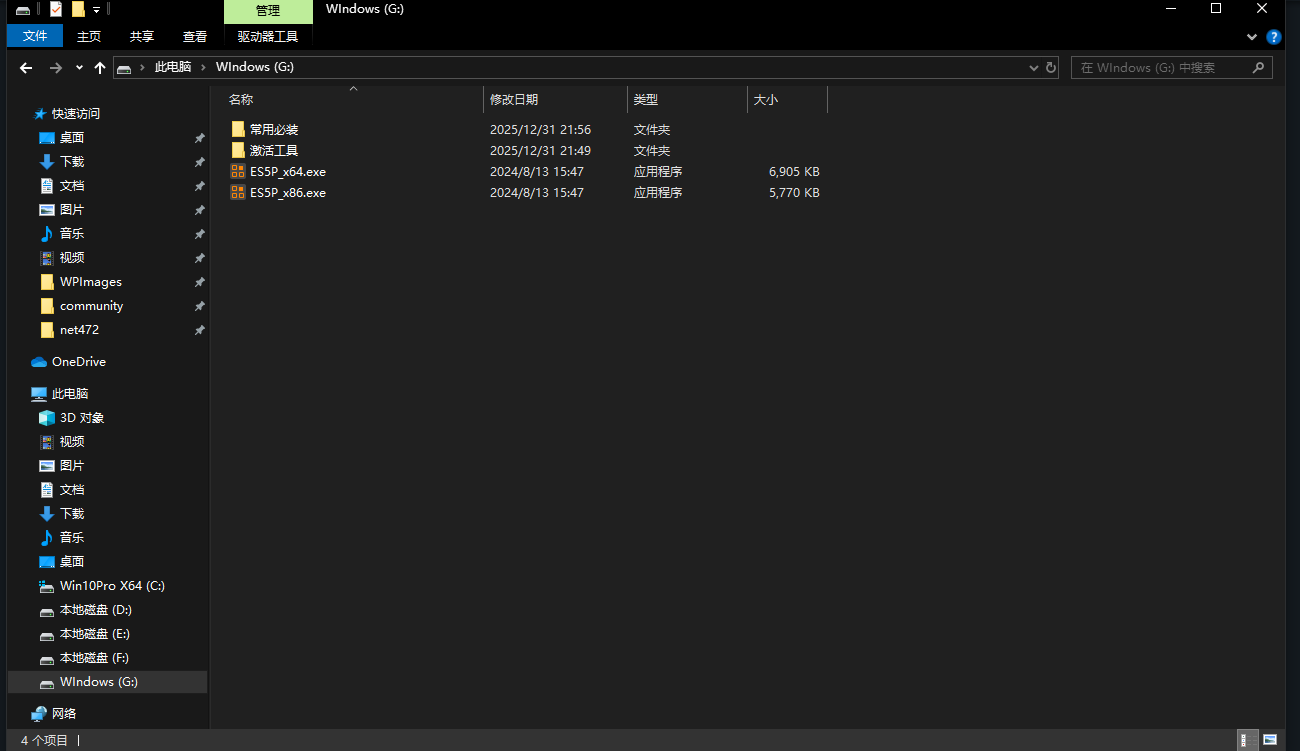
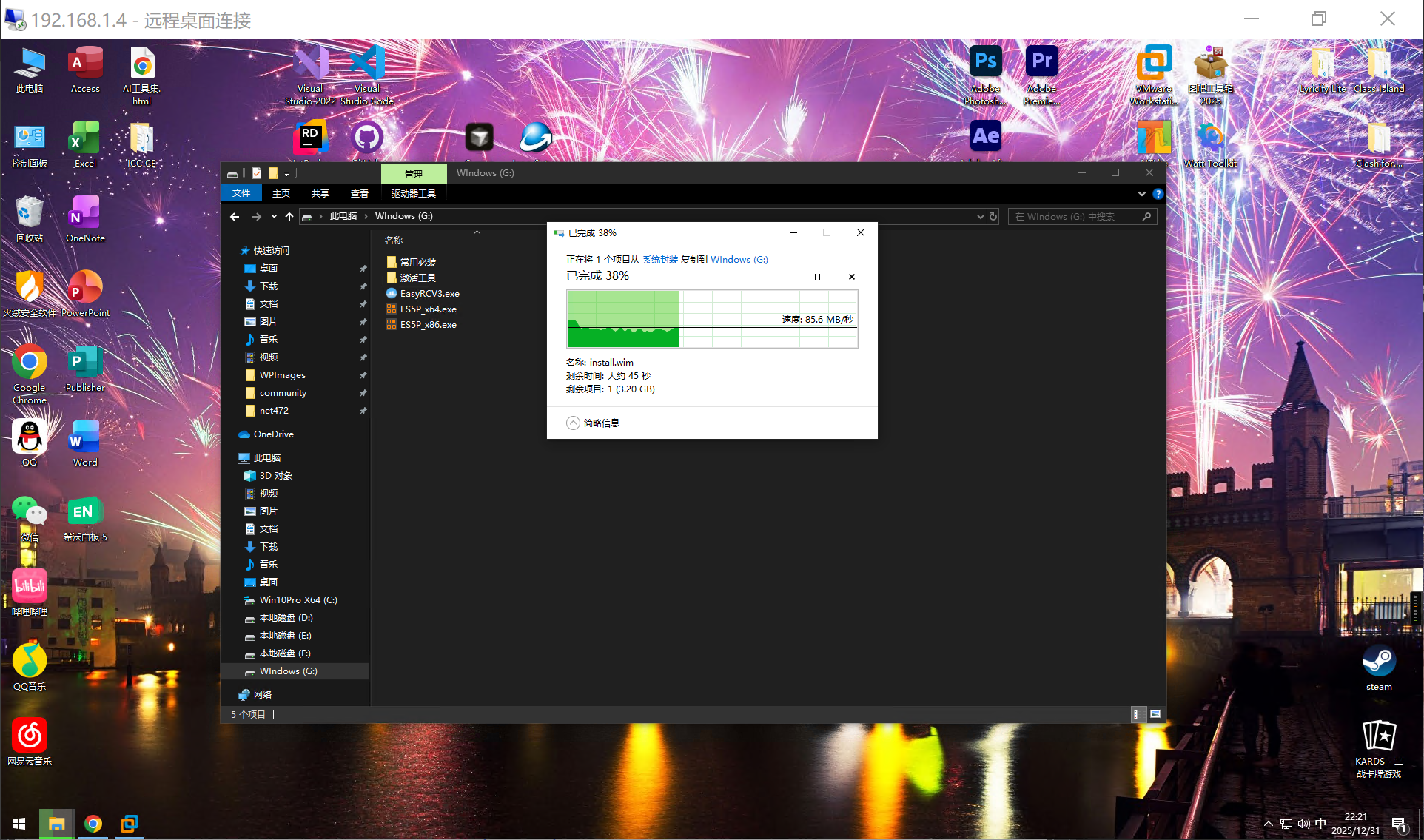
将需要的软件及镜像放入这个磁盘
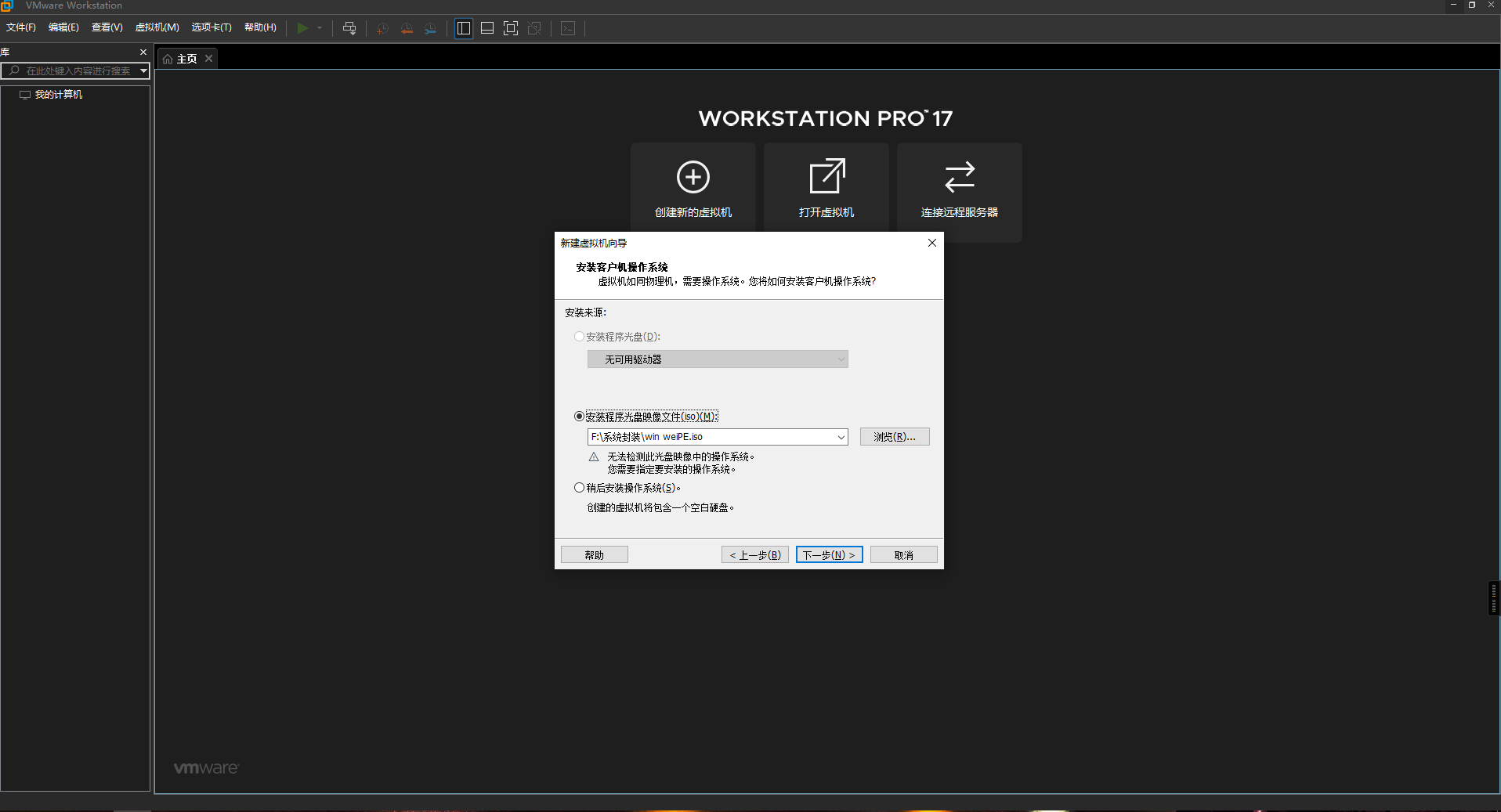
选择您的PE镜像
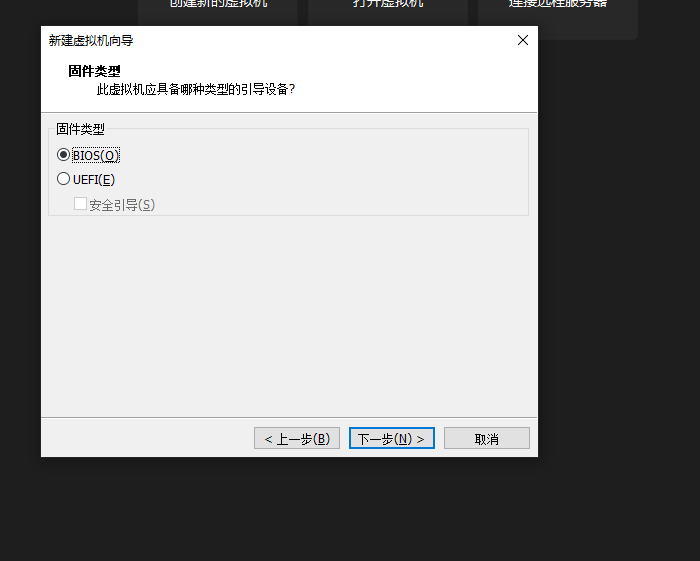
引导选择BIOS
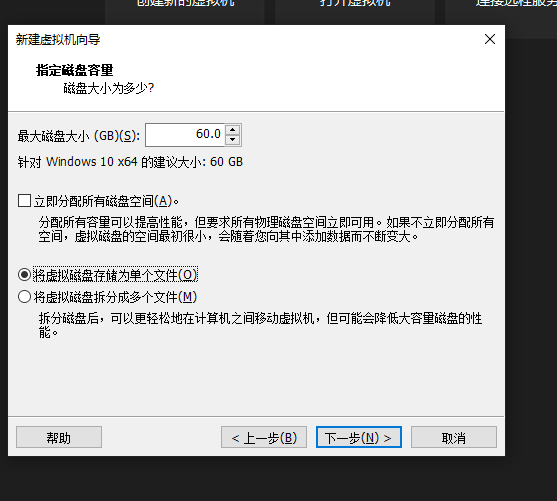
磁盘推荐选择如图
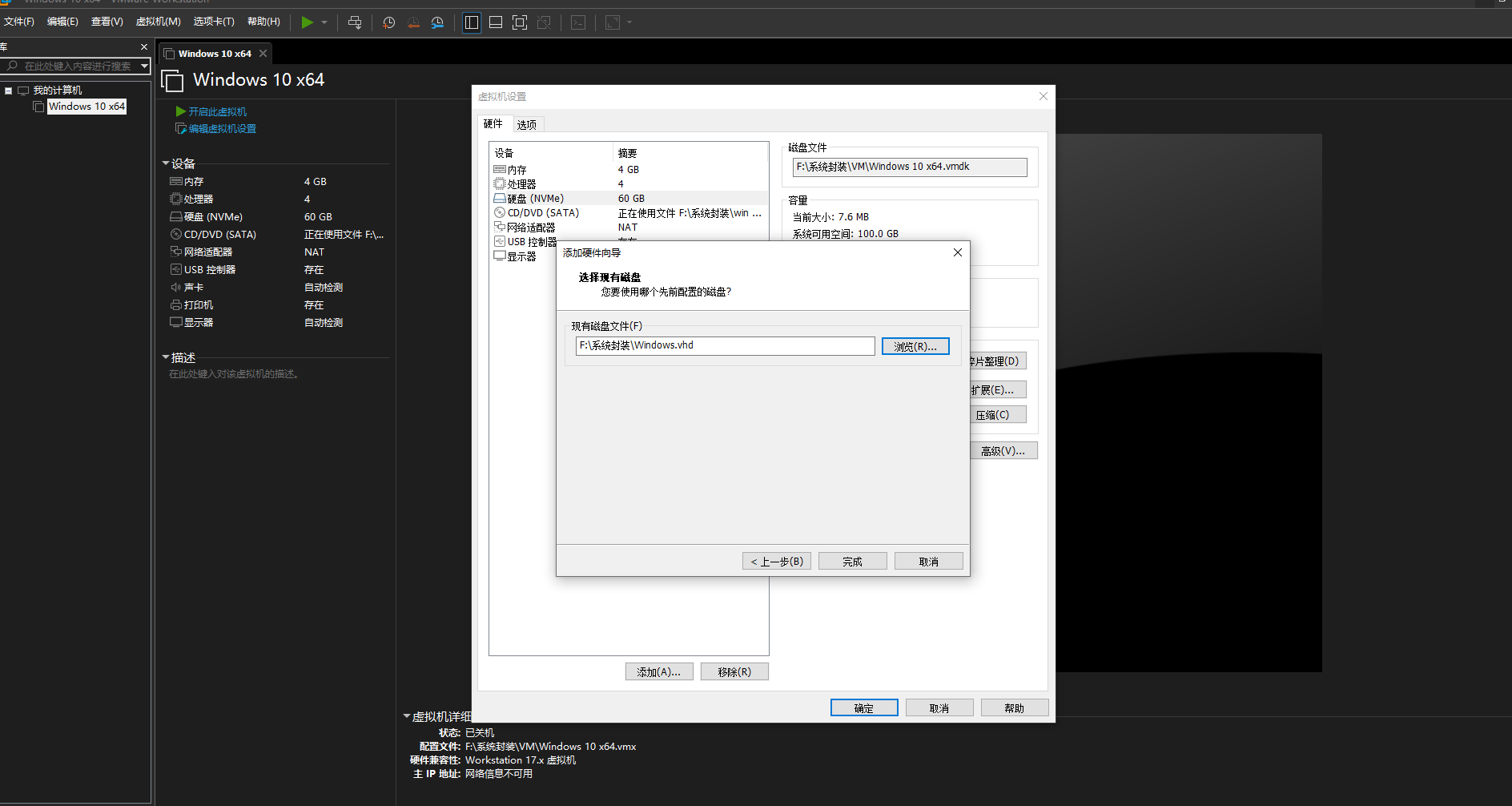
配置完成后还需要进行手动配置,手动删除打印机,声卡这类无用的硬件并添加你刚才创建的磁盘
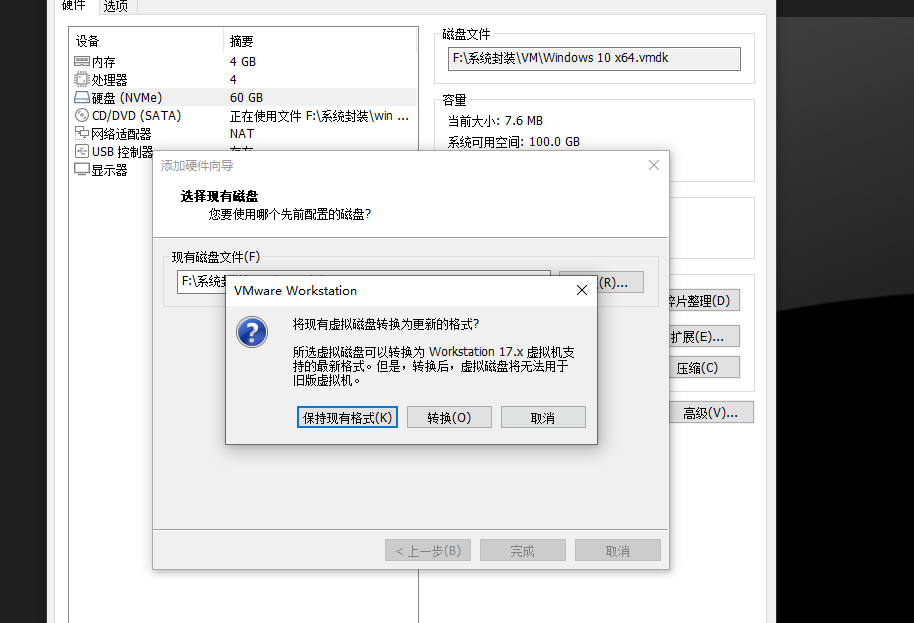
选择保持现有格式后确定
点击此处的小箭头选择打开电源时进入固件
推荐开启保持纵横比拉伸

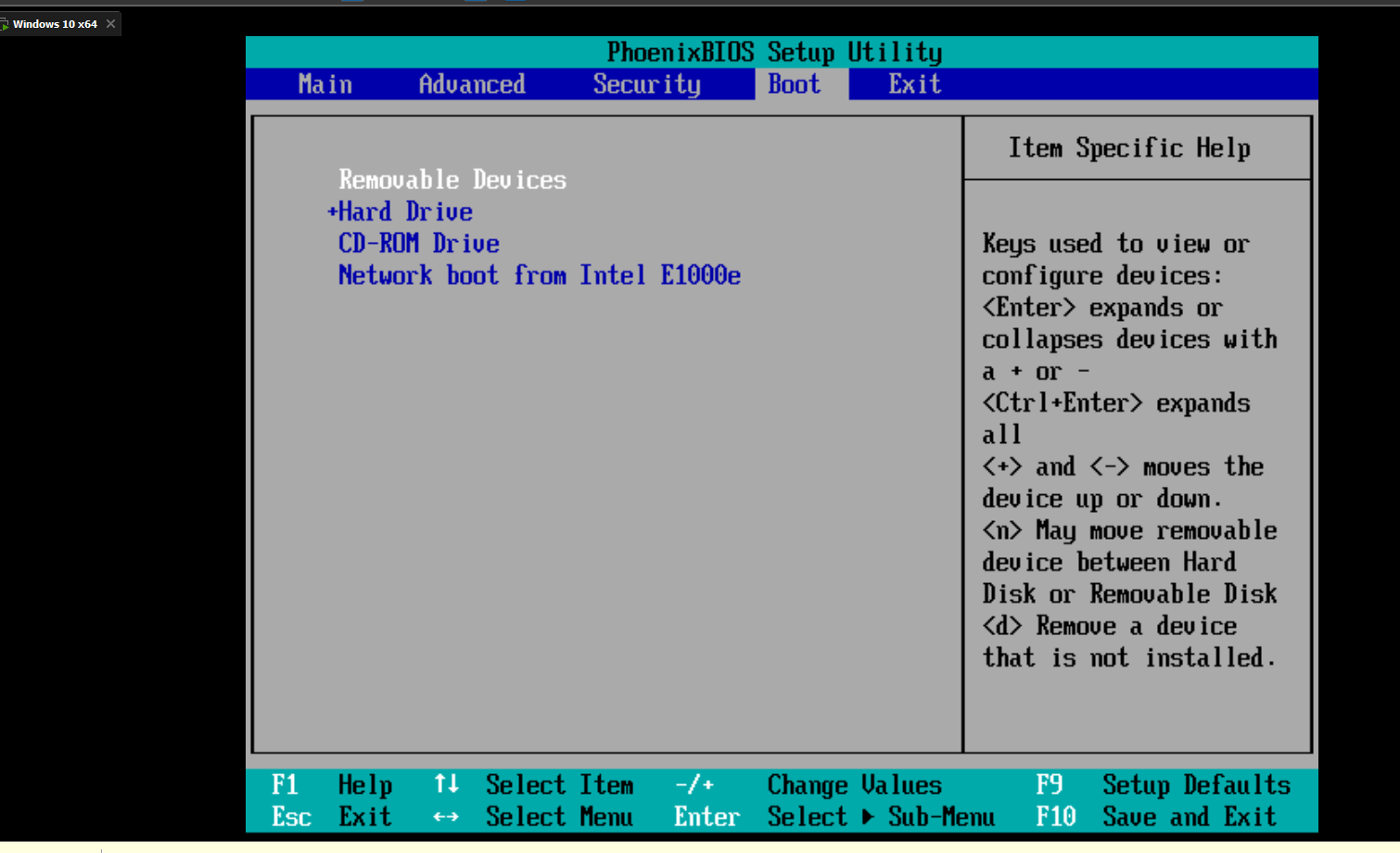
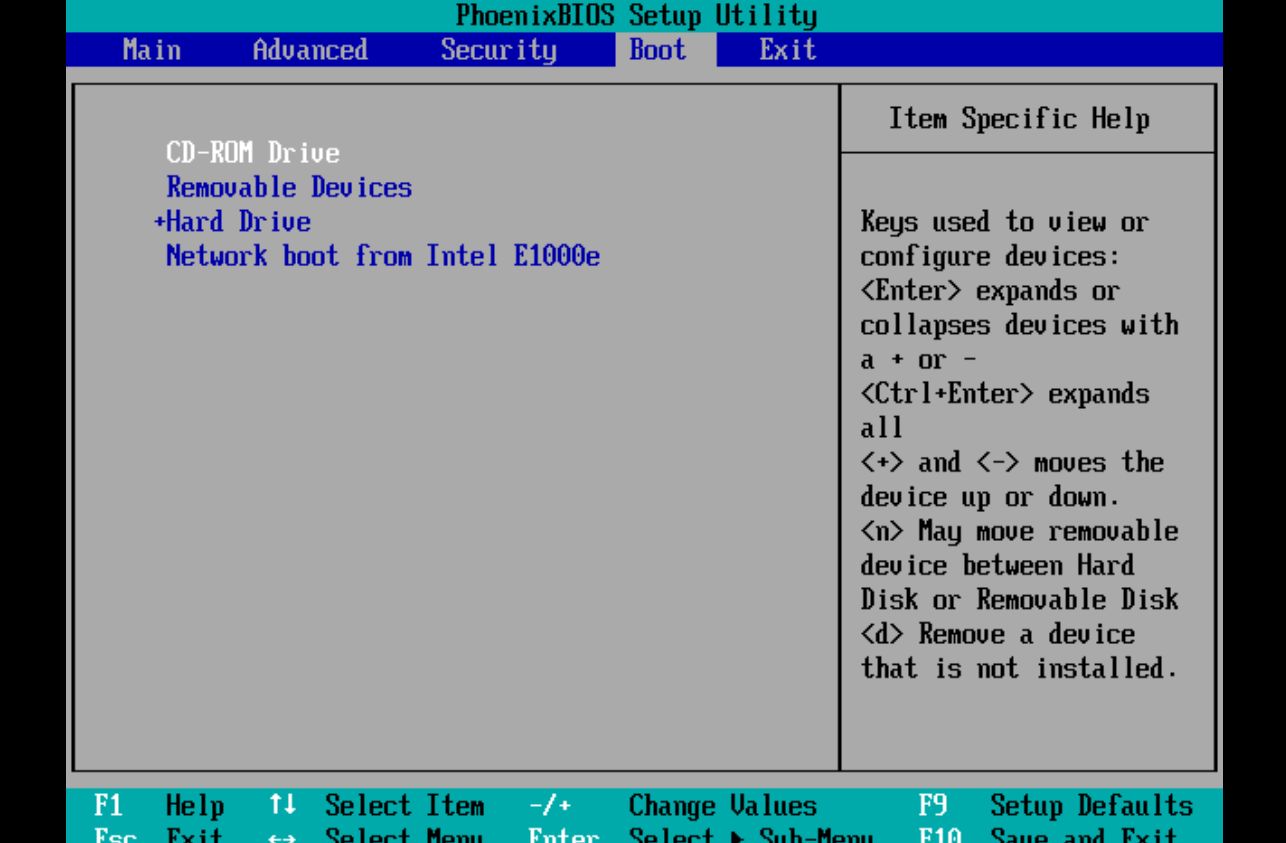
进入此页面后使用键盘加减键将CD-ROM置于最高位置并按F10保存后自动重启进入PE
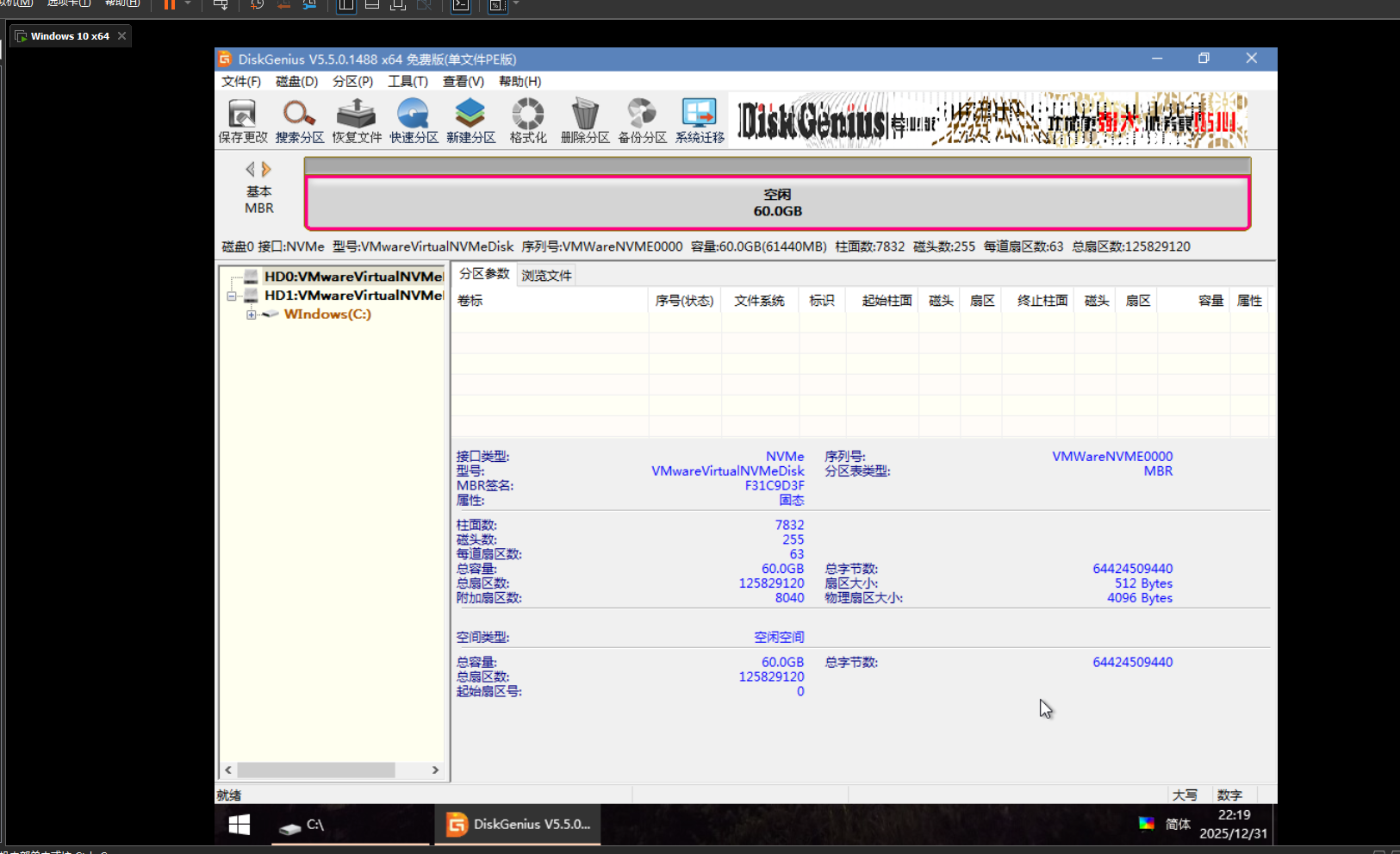
使用DG进行快速分区
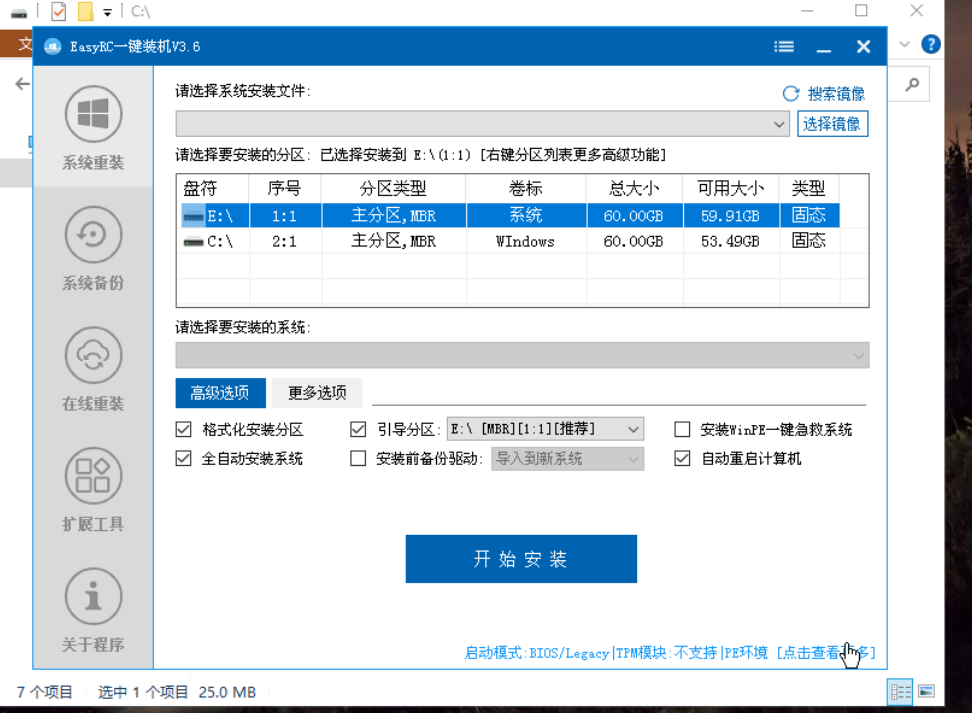
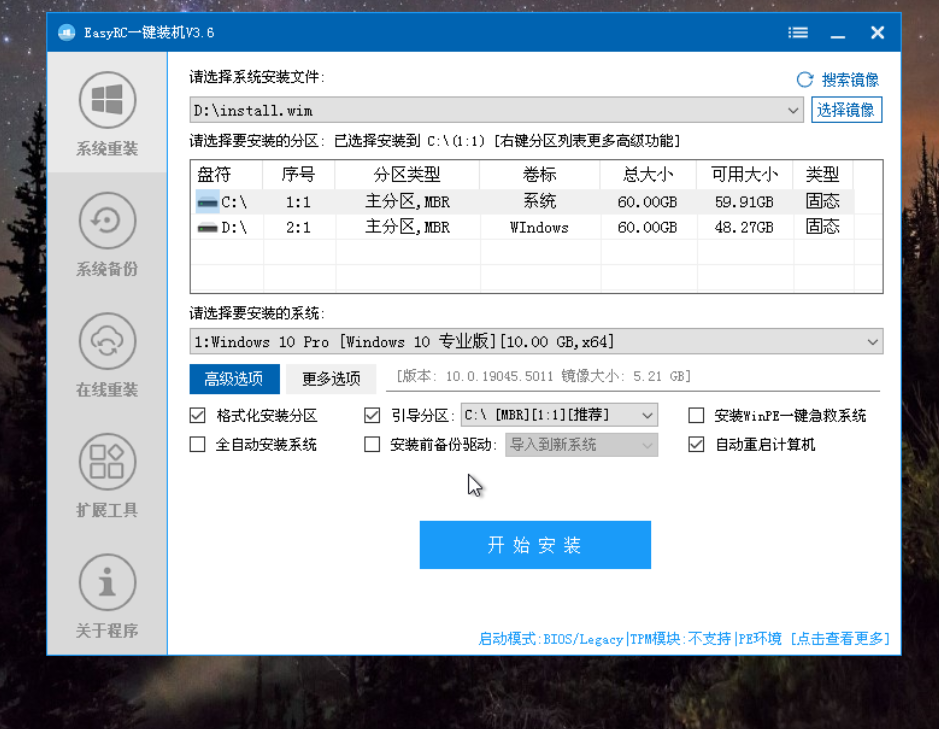
开始安装,注意千万不要选择全自动安装
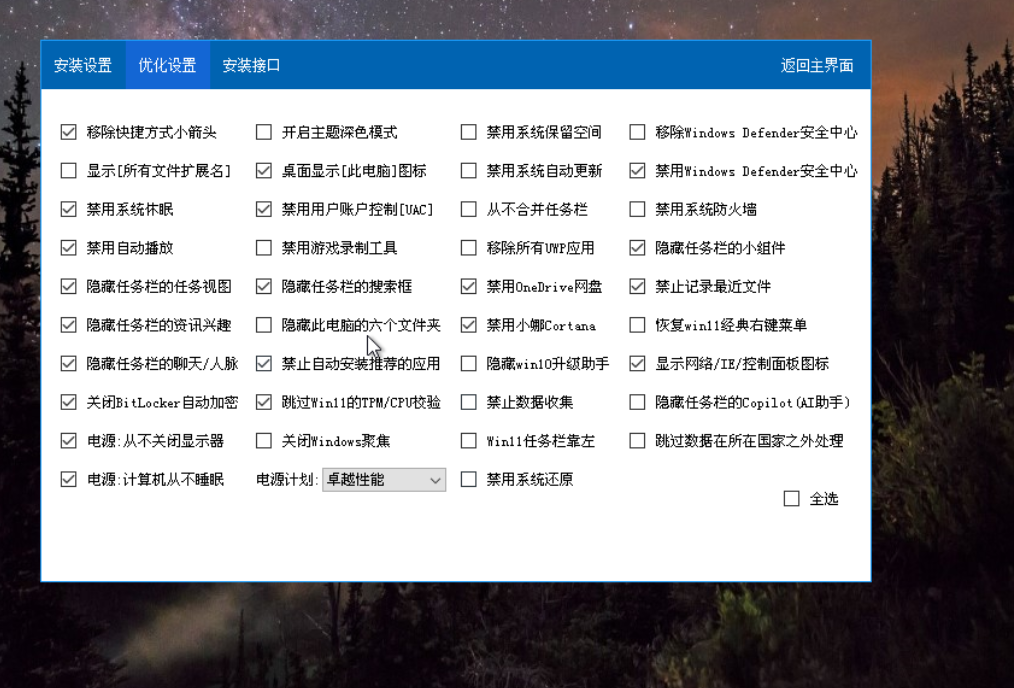
优化设置按需选择
在重启之前卸载PE的ISO避免重启进入PE,点击虚拟机选项卡中的可移动设备并卸载CD
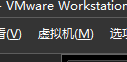
等待安装完成并重启,重启后按下键盘上的Ctrl+Shift+F3进入审计模式并等待重启(非常重要,审计模式下千万不要正常关机设备,否则会导致无法进入系统)
 |
|
接下来安装你需要内置于系统的软件(不要安装除系统UWP例外的UWP软件)
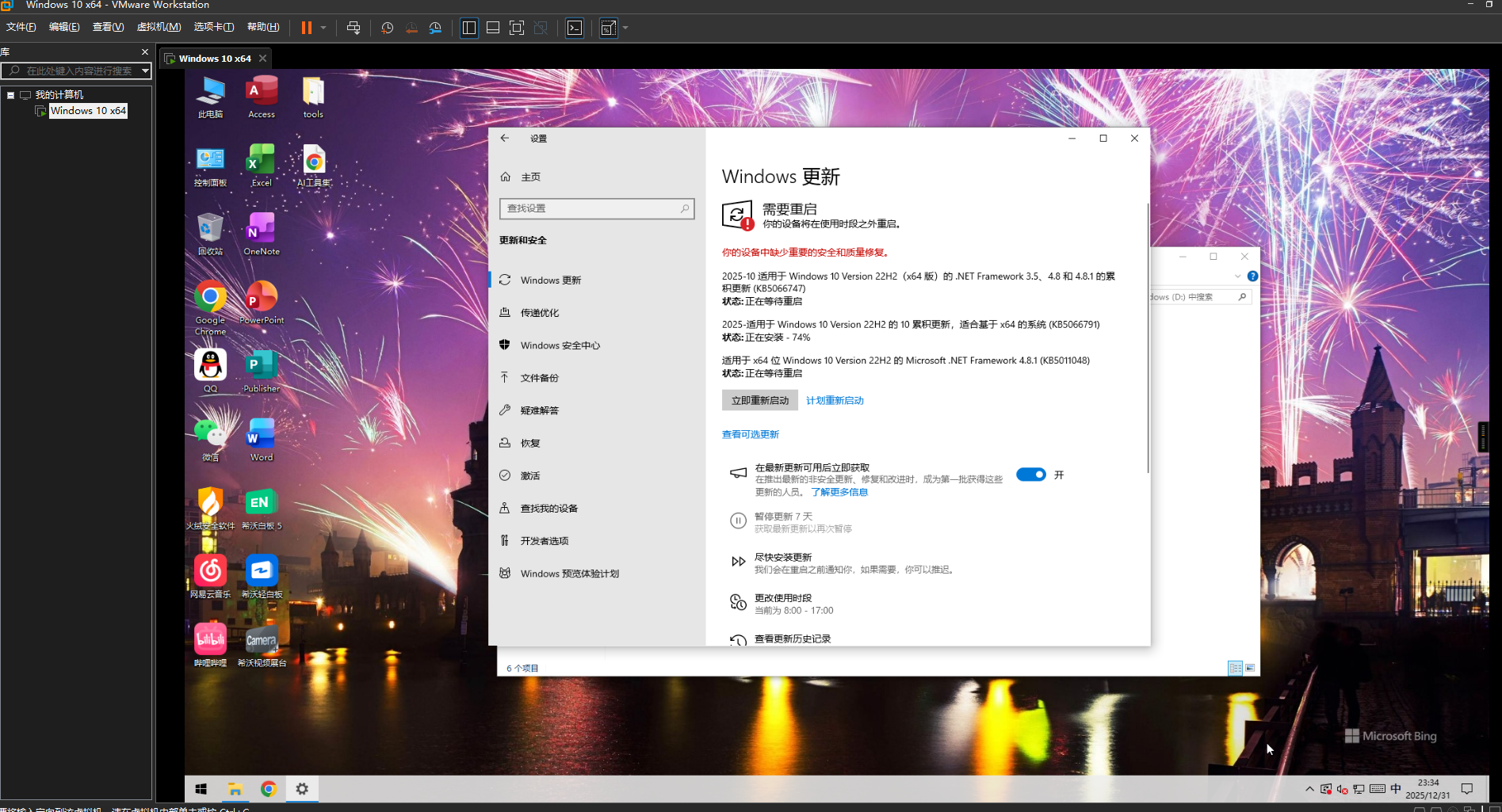
安装完成后可以使用文章最后给出的封装工具进行封装
3.封装及镜像导出
打开封装工具
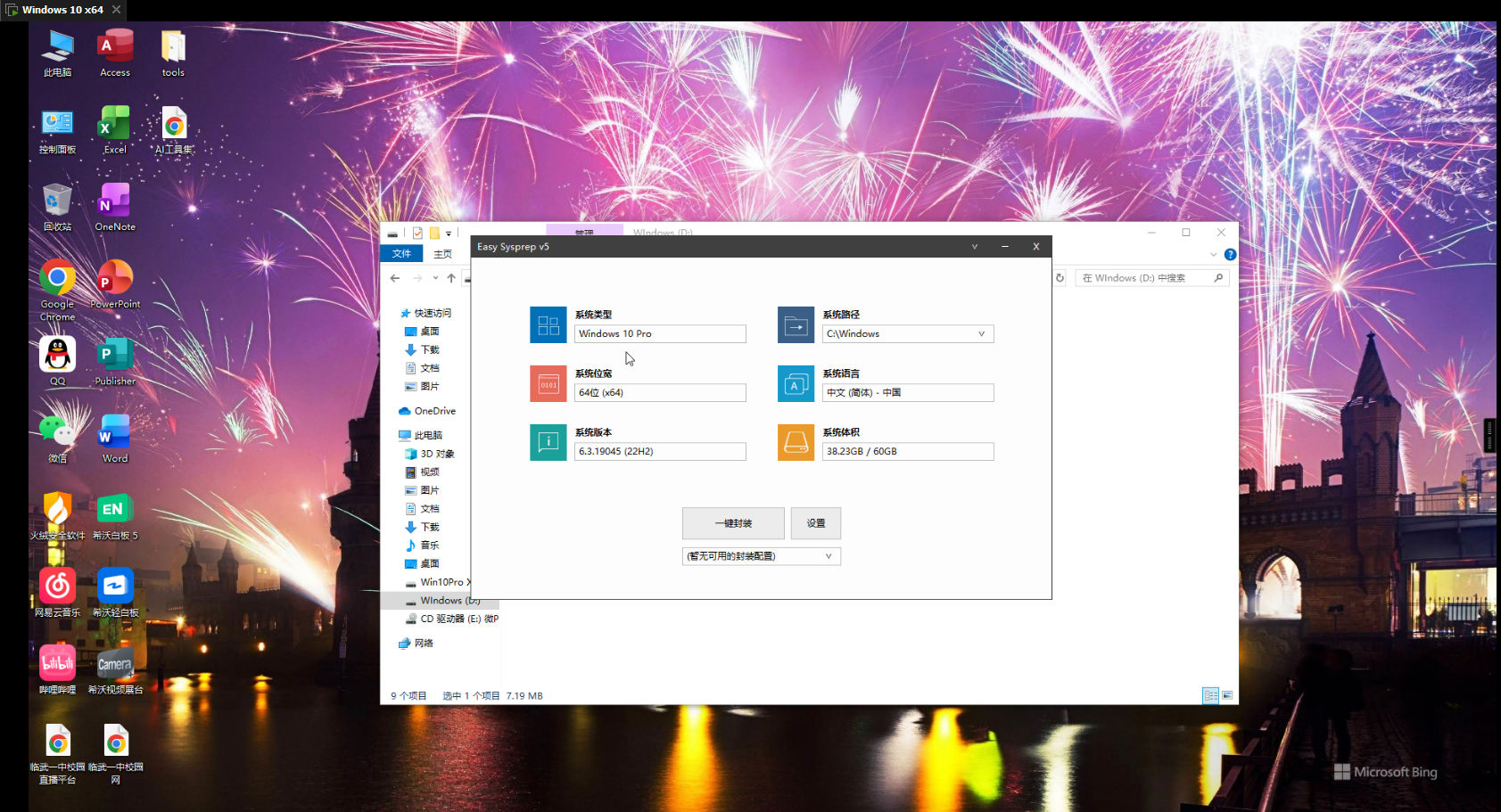
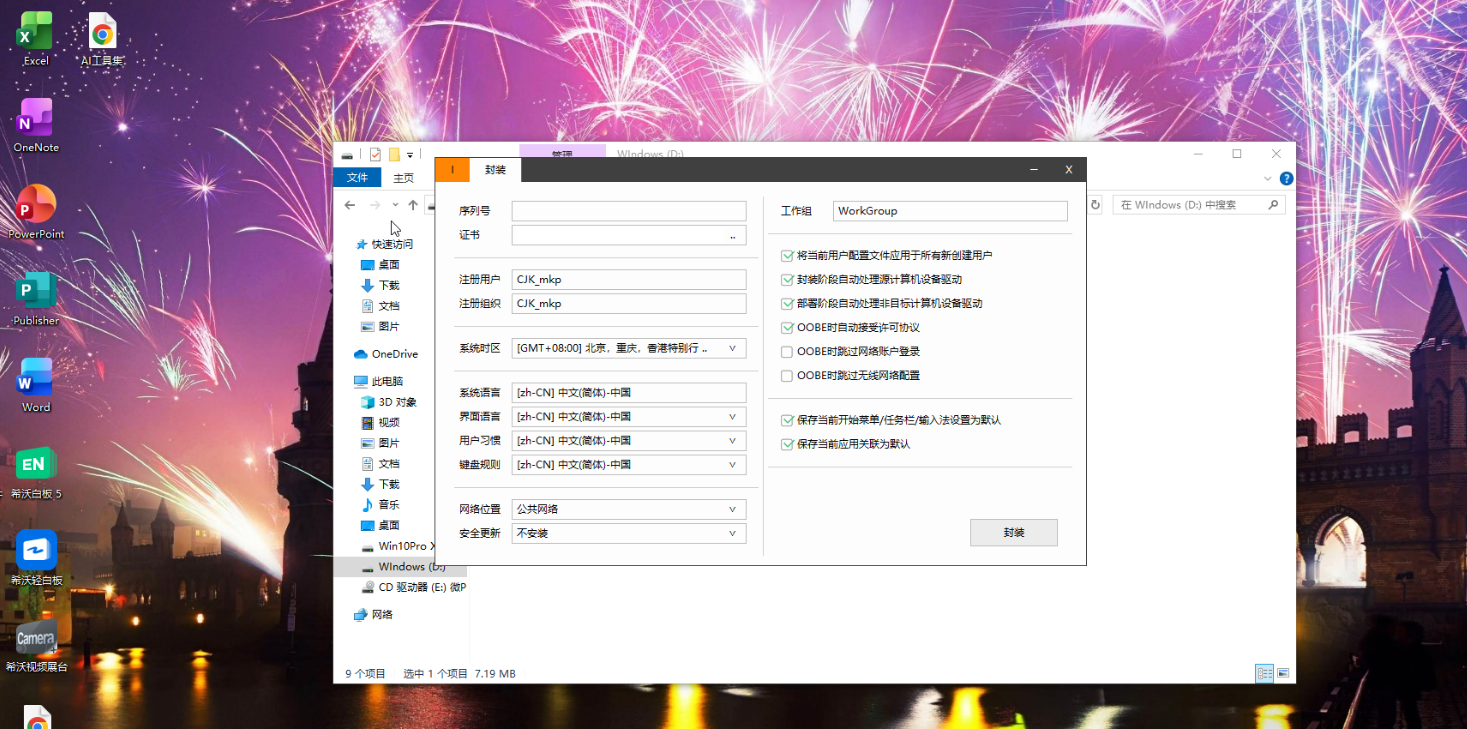
组织名称和注册用户自己随意
此时记得将PE重新挂载
当你看到这个的时候意味着你完成了倒数第二步
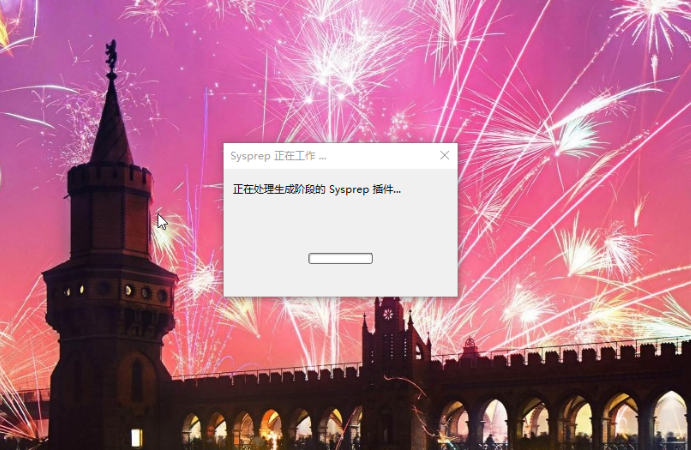
不过最后可能会提示用户数据导入失败,这个问题不大
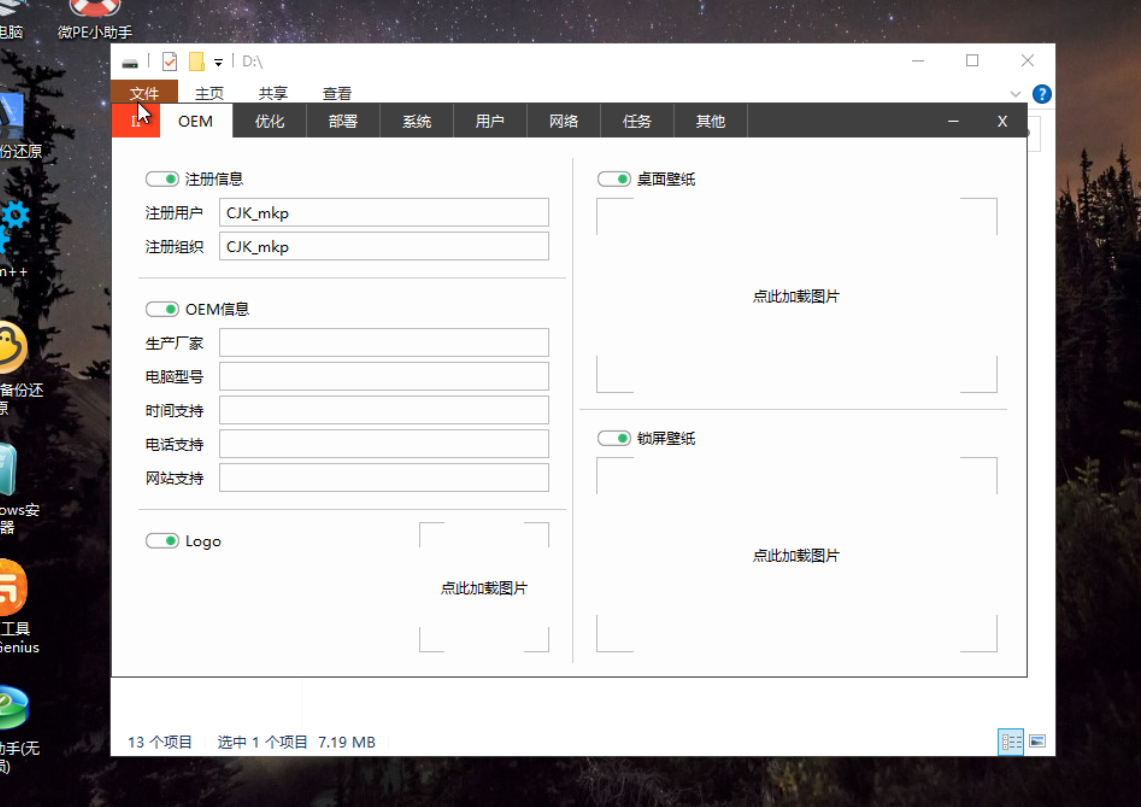
如果你能到这一步,那么你的定制系统已经唾手可得
接下来是最后的配置及导出阶段
壁纸这类的可以自行配置,优化也可以自行勾选
部署这里去掉万能驱动(默认如图)
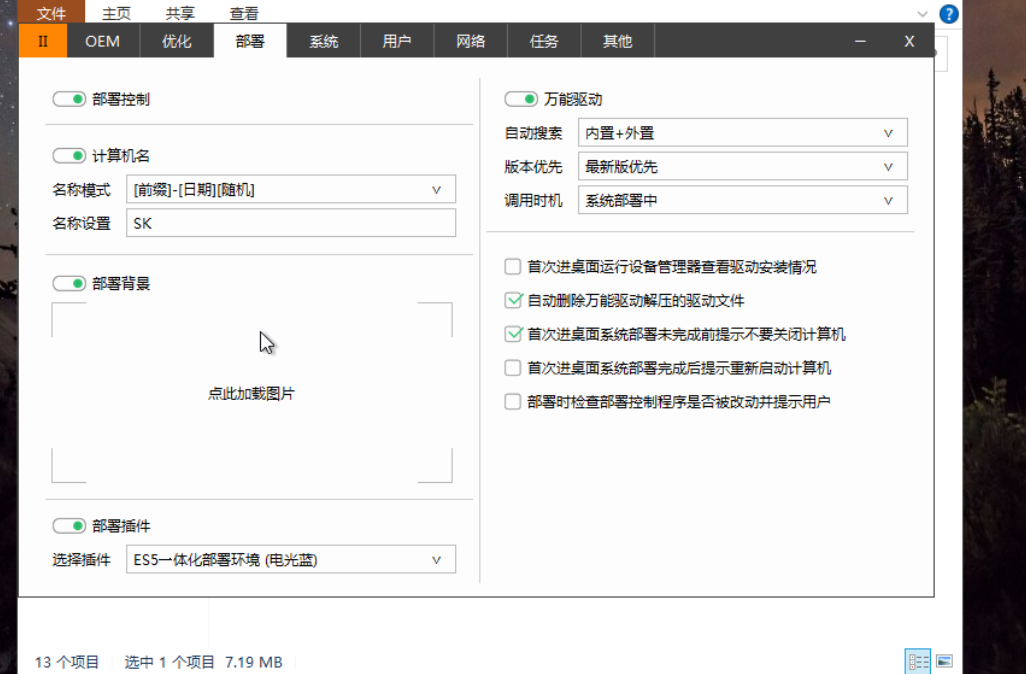
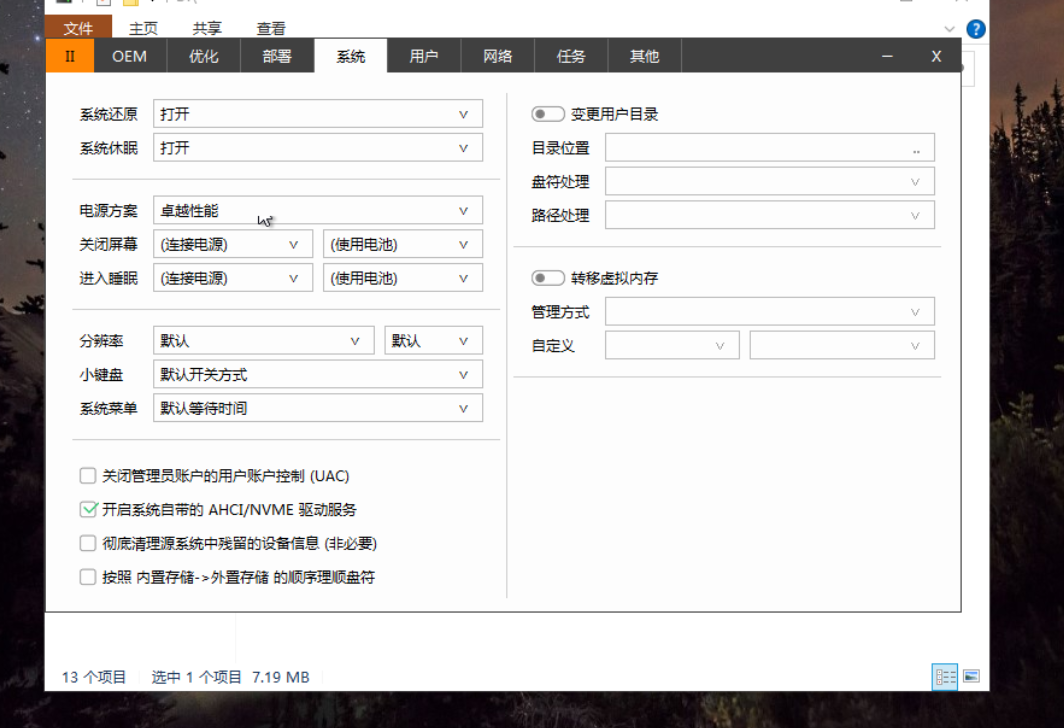
参考如图
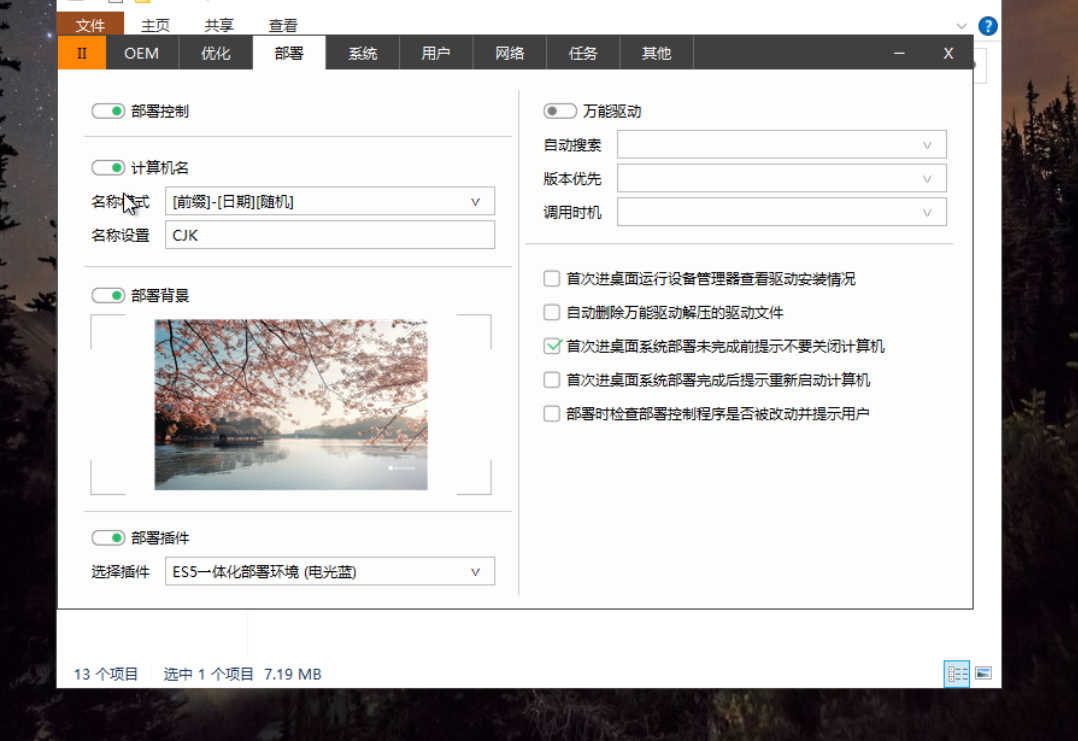
关闭变更用户目录及转移虚拟内存
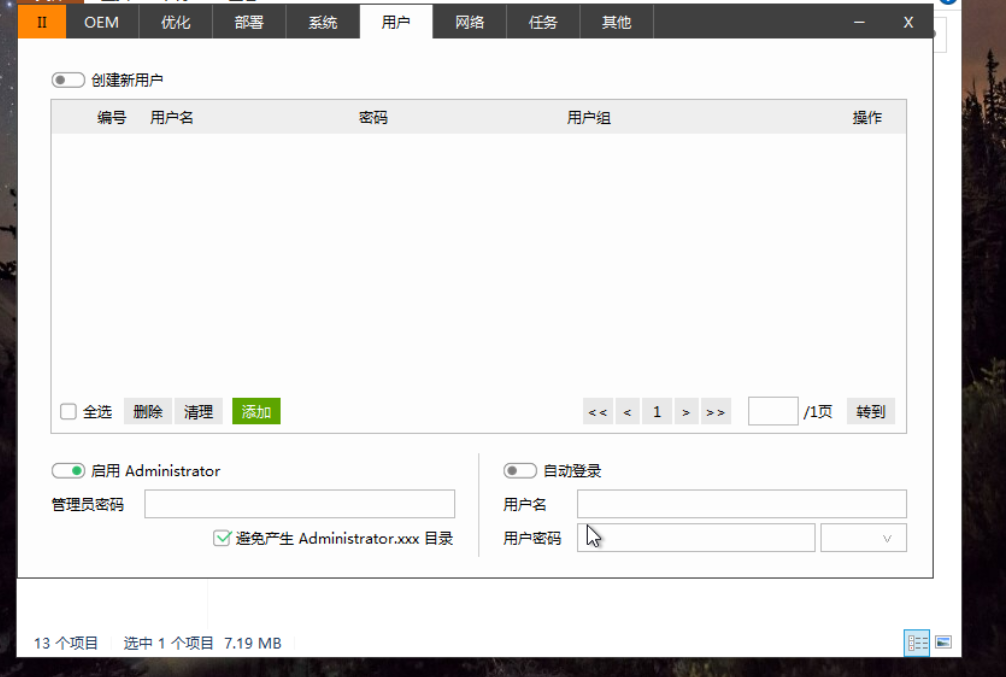
推荐启用管理员账户
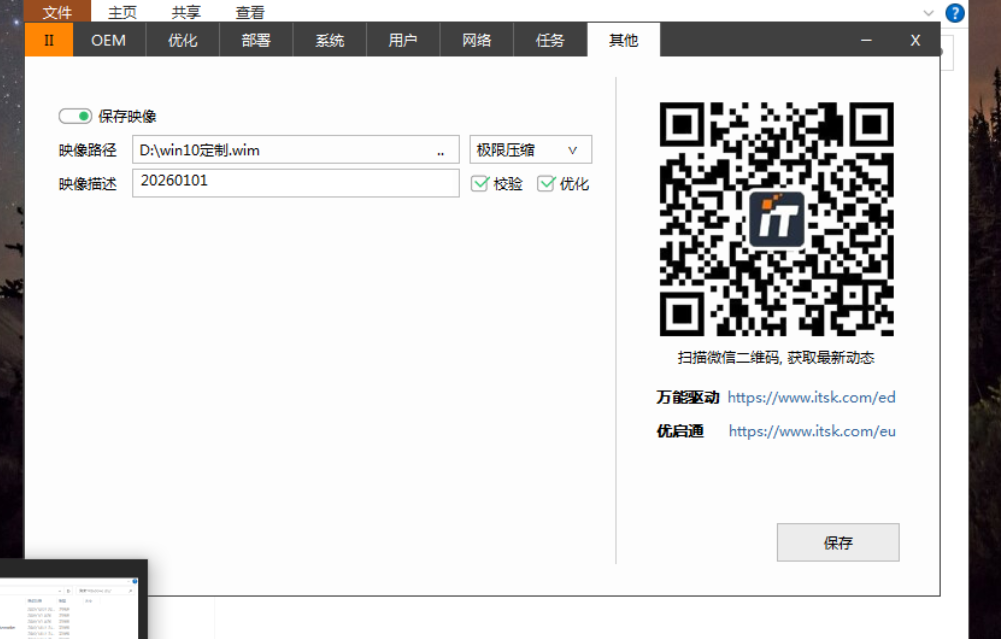
最后导出映像(不要勾选优化,描述选填)
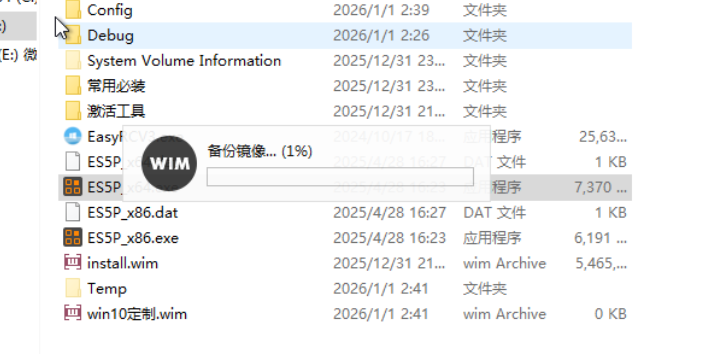
等待导出完(坐和放宽)
封装工具